Ukratko
- Servis vodi posao od prvog poziva kupca do računa: procjena štete, narudžba za termin, prijem na servis, radni nalozi, ponuda i račun.
- Ne služi samo autoservisima. Servisirate li bojlere, klime, mobitele ili strojeve, u postavkama servisa odaberite tip servisa Mobilni uređaji ili Općenito. Ekrani tada pišu uređaj umjesto vozilo, interna oznaka umjesto registracija, serijski broj umjesto broj šasije i stanje brojila umjesto kilometraža.
- Termine vidite u planeru servisa, a radiona na TV-u ili tabletu na Ekranu radione vidi što je danas u radu.
- Kupac s e-mail adresom može dobiti podsjetnik na termin, s gumbom za javljanje na WhatsApp.
- Svaki serviser ima svoj postotak rada, a Statistika tehničara daje izvoz vozila i radova za njegovu fakturu.
Sve je u izborniku Klijenti → Servis vozila. Odjeljci ovog članka idu redom kao taj izbornik. Servis je dio paketa Business i višeg, zajedno s PDR-om, online rezervacijama i izvještajima.
Koji dokument kada
- Procjena (broj PRO): kupac dođe, pregledate vozilo, upišete štetu i napravite ponudu. Raditi se ne mora.
- Narudžba za servis (broj REZ): termin prije nego vozilo dođe.
- Servis (broj SV): vozilo je kod vas. Na servisu su radni nalozi, ponude i računi.
Koje od tih dokumenata koristite birate u Postavke servisa, dio Dokumenti servisa. Isključeni dokument nestaje iz izbornika, gumba Novo i planera.
Svaki dokument prelazi u drugi na dva načina. Gumbi su na dnu kartice Detalji, redom kako ide posao (procjena, narudžba, servis):
- Pretvori u narudžbu, Pretvori u servis, Pretvori u procjenu (zeleni): isti dokument ide dalje sa štetama, slikama, dokumentima, ponudama i terminom. Dobiva novi broj, a u planeru ostaje jedan termin.
- Napravi narudžbu i Primi vozilo na servis (bijeli): otvara obrazac i radi novi dokument s podacima ovoga. Izvorni dokument ostaje kao zapis, s poveznicom na novi.
Koji je od ta dva načina na dokumentu vidljiv birate u Postavke servisa, dio Način rada s procjenom i narudžbom. Drugi način je uvijek u izborniku Ostale akcije. Novi dokument nastao iz drugog ima današnji datum izrade.
Servis se vraća u procjenu ili narudžbu samo dok nema radnih naloga i ako nije nastao iz drugog dokumenta. Ponudu za naplatu radite na servisu: račun iz ponude napravljene na narudžbi nije vezan uz servis.
Početna
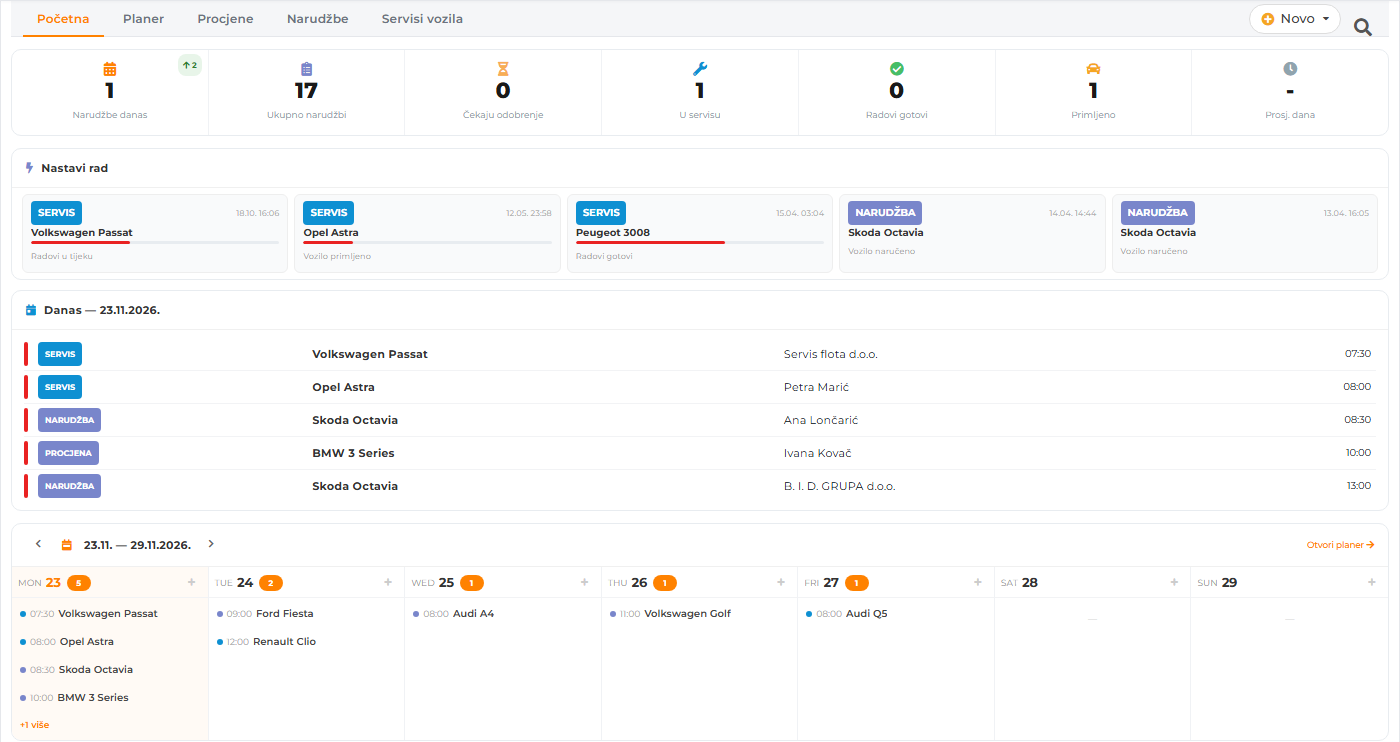
Klijenti → Servis vozila → Početna je pregled servisa. Gore su kartice Početna, Planer, Procjene, Narudžbe i Servisi, iste na svim ekranima servisa, gumb Novo (Nova procjena, Nova narudžba, Novi servis) i tražilica po šasiji, registraciji, vozilu, nalogu i kupcu.
Brojke pokazuju narudžbe danas, ukupno narudžbi, koliko čeka odobrenje (s procjenama), koliko je u servisu, koliko je gotovo i koliko je primljeno. Gumb Ekran radione otvara ekran za radionu, kod više lokacija za odabranu lokaciju. Ispod su tjedni pregled, aktivni servisi, upozorenja i statistika zadnjih 30 dana.
Popisi Procjene, Narudžbe za servis i Servisi vozila imaju isti raspored: tražilica, gumbi lokacija s brojem dokumenata, kao na planeru (kad nijedna nije posebno odabrana, prikazane su sve; dodir na lokaciju ostavi samo nju, dalje dodir dodaje ili miče lokaciju) i prekidač Popis | Kanban. Popis je podijeljen na dijelove s brojem, po 100 redaka. Na Kanbanu su ti dijelovi stupci, a na procjenama i servisima karticu povučete u drugi stupac da promijenite status; prije promjene Kigo pita za potvrdu. Na narudžbama su stupci dani (Danas, U najavi...), pa se kartice ne povlače. Kanban pokazuje dio dokumenata stupca, ostali su u popisu. Izbor Popis ili Kanban ostaje zapamćen u pregledniku.
Planer servisa
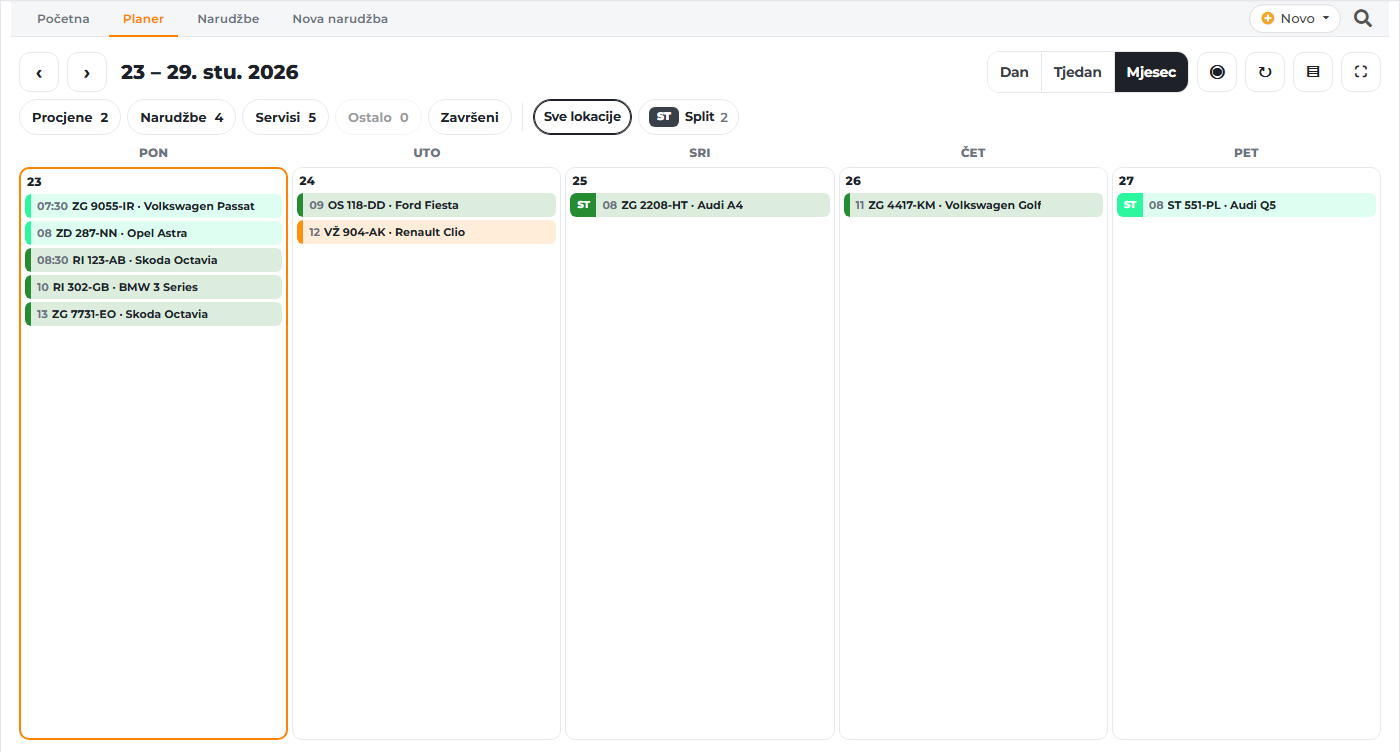
Klijenti → Servis vozila → Planer servisa prikazuje procjene, narudžbe i servise po mjesecu, tjednu ili danu. Sati prate radno vrijeme tvrtke ili lokacije, praznici su označeni, a dani kad je servis ili lokacija zatvorena (na primjer kolektivni godišnji) pišu Zatvoreno i ne nude slobodne termine.
- Gumbi Procjene, Narudžbe, Servisi, Završeni i Ostalo pale i gase vrste termina. Kod više lokacija gumbi lokacija s brojem termina biraju što se vidi: kad nijedna nije posebno odabrana, prikazane su sve; dodir na lokaciju ostavi samo nju, dalje dodir dodaje ili miče lokaciju.
- Boju termina daje tip servisa: posebno za procjene, narudžbe i servise. Lokacija može imati svoju boju u planeru.
- Slobodan sat pokazuje red Slobodno s gumbima + Nova narudžba, + Nova procjena, + Novi servis i + Ostalo za taj termin. U tjednom pregledu na dnu dana piše koliko je termina slobodno, a klik otvara popis termina tog dana.
- Uz svaki dan traka pokazuje koliko je dan pun (zeleno, žuto, crveno). Računa se iz sati vozila (s radnog naloga, inače s ponude, inače trajanje ili težina posla s dokumenta), radnog vremena lokacije i broja Vozila u isto vrijeme iz postavki termina. Upis ne sprječava.
- Uključite li u postavkama termina Vozilo koje nije gotovo prelazi u današnji dan, servis u statusu Vozilo primljeno ili Radovi u tijeku kojem je termin prošao stoji na današnjem danu (uz datum od kada je kod vas), dok radovi nisu gotovi. Termin se ne mijenja.
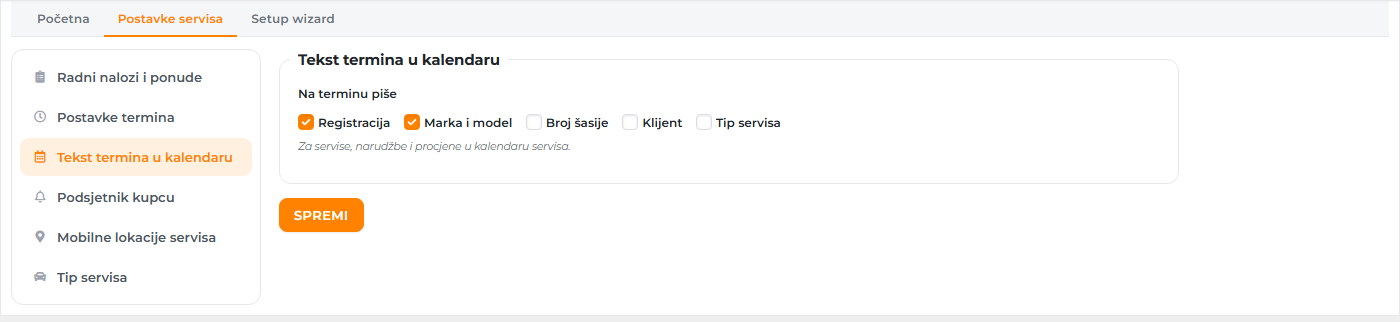
- Što piše na terminu i kojim redom birate u Postavke servisa, dio Tekst termina u kalendaru.
- Ako ste upisali ograničenje broja servisa, planer za svaki dan pokazuje koliko je zauzeto od dopuštenog i upozorava kad je popunjeno.
- Klik na naslov s datumom vraća na danas. Cijeli zaslon, Sažeto i Osvježi su gore desno.
Procjene
Klijenti → Servis vozila → Procjene → Nova procjena otvara isti obrazac kao nova narudžba. Termin je dolazak na pregled. Procjena dobiva broj PRO i status U procjeni.
Popis Procjene → Procjene dijeli otvorene procjene po koraku, svaki dio s brojem: U procjeni (šteta se upisuje), Čeka odobrenje (ponuda je poslana) i Odobreno (čeka termin). Ispod su Ostale procjene: one koje su prešle u narudžbu ili servis (s brojem tog dokumenta) i otkazane. Tražilica traži po registraciji, šasiji, vozilu i kupcu, a svaki dio ide po 100 redaka na stranici.
Klik na korak statusa otvara prozor s radnjama koje tom koraku trebaju. Status se mijenja tek radnjom koju odaberete, ili gumbom Samo promijeni status:
- U procjeni: Upiši štetu ili Dodaj dokumentaciju.
- Čeka odobrenje: Izradi ponudu (ponuda zatvara otvorene naloge procjene). Ako štete još nisu na radnom nalogu, nudi se Prebaci u radni nalog.
- Odobreno: što dalje s vozilom, prijelazi u narudžbu ili servis.
U svakom otvorenom koraku procjena prelazi u narudžbu ili servis (vidi Koji dokument kada). Otkazana i odbijena procjena ne prelazi dalje. Na narudžbi i servisu red Procjena vodi natrag. Pri zatvaranju godine otvorene procjene prelaze u novu godinu.
Narudžbe za servis
Klijenti → Servis vozila → Narudžbe za servis → Nova narudžba za servis: upišite vrijeme, vozilo, vlasnika, tip servisa, servisera i naručene radove, pa kliknite Rezerviraj. Vozilo i klijenta možete dodati odmah iz obrasca gumbima Novo vozilo i Novi klijent.
- Trajanje birate gumbima 1 h, 2 h, 4 h, 1 dan, 2 dana ili Drugo (na primjer 30m, 3h, 1d). 1 dan je radni dan, do kraja radnog vremena, a vikend se preskače.
- Težina posla (2 h, 4 h, 8 h, 16 h ili Drugo) su sati rada za vozilo koje još nema ponude ni naloga. Bez upisa vrijedi trajanje tipa servisa. Planer iz toga računa koliko je dan pun.
Popis Narudžbe za servis dijeli otvorene narudžbe na Danas, U najavi, Čeka odobrenje i Neobrađene (prošao je datum, a vozilo nije primljeno). Završene, odbijene i otkazane su u Završene narudžbe.
Kad vozilo stigne, kliknite korak Vozilo primljeno ili gumb na dnu Detalja: Pretvori u servis (ista narudžba postaje servis) ili Primi vozilo na servis (novi servis kroz obrazac prijema, narudžba ostaje kao zapis s gumbom Pogledaj servis). Narudžba se na servis prima samo jednom. Uz njih su Otkaži i Odbij.
Podsjetnik kupcu
U Postavke servisa, dio Podsjetnik kupcu, upišite koliko sati prije termina kupac dobiva podsjetnik (najviše 168, 0 znači bez podsjetnika). Vrijedi i za online rezervacije.
- Podsjetnik ide e-mailom kupcu koji ima e-mail adresu, za narudžbu u statusu Vozilo naručeno i za procjenu u statusu U procjeni.
- U e-mailu su datum i sat termina, vozilo i registracija, uz rečenicu da vam se javi ako ne može doći.
- Upišete li WhatsApp broj servisa, e-mail dobiva gumb Javite nam se na WhatsApp s porukom o terminu koju kupac samo pošalje.
- Promijenite li termin, otkažete narudžbu ili je pretvorite u servis, podsjetnik se pomakne ili otkaže sam.
- Termin bez sata računa se kao da je u 9:00.
Na procjeni i narudžbi, uz telefon kupca u zaglavlju, poveznica WhatsApp otvara razgovor s kupcem s već upisanim podsjetnikom na termin. Tako podsjetnik možete poslati i sami, jednim klikom.
WhatsApp poruke kupcima
Spojite li svoj WhatsApp Business broj u Postavke servisa, dio WhatsApp, Kigo.Cloud sam šalje podsjetnike na WhatsApp, a s dokumenta šaljete poruke kupcu. Poruke idu preko Meta WhatsApp Business Cloud API-ja s vašeg broja, a Meta ih naplaćuje vašem Meta računu (podsjetnik je poruka vrste Utility).
Što pripremiti u Meti (Meta Business upravitelj, WhatsApp Manager):
- WhatsApp Business račun s vašim brojem i karticom za plaćanje poruka.
- Phone number ID i WhatsApp Business Account ID (WhatsApp Manager, API Setup).
- Trajni pristupni token: sustavski korisnik u Business postavkama s ovlastima whatsapp_business_messaging i whatsapp_business_management.
- Dva predloška vrste Utility na jeziku koji upisujete (npr. hr). Podsjetnik ima tri polja, na primjer: Poštovani, podsjećamo vas na termin {{1}} za vozilo {{2}} ({{3}}). Ako ne možete doći, javite nam se. Poruka ima jedno polje, na primjer: Poruka servisa: {{1}} Za odgovor pišite nam ovdje.
Postavljanje u Kigo.Cloudu:
- Upišite Phone number ID, WABA ID, token, nazive oba predloška i jezik pa kliknite Spremi. Token se sprema šifrirano i više se ne prikazuje; za zamjenu upišite novi.
- Kliknite Provjeri vezu: provjerava broj i jesu li predlošci odobreni, poruka se ne šalje.
- U Meta aplikaciji, WhatsApp > Configuration, upišite Callback URL i Verify token s ekrana i pretplatite polje messages. Tako se na dokumentu vidi je li poruka isporučena i pročitana, i odgovori kupca.
- Uključite Šalji podsjetnike na WhatsApp.
- Podsjetnik na WhatsApp dobiva kupac s mobitelom, u isto vrijeme kad i e-mail (sati iz dijela Podsjetnik kupcu). Kupac bez e-maila, a s mobitelom, dobiva samo WhatsApp. Broj bez pozivnog broja smatra se hrvatskim (+385).
- Na procjeni, narudžbi i servisu gumb WhatsApp uz telefon kupca otvara prozor WhatsApp poruka kupcu: upišite tekst i kliknite Pošalji. Ako vam je kupac pisao u zadnja 24 sata, šalje se vaš tekst; inače WhatsApp dopušta samo odobreni predložak, pa vaš tekst ide u predložak poruke.
- U istom prozoru su sve poruke dokumenta: podsjetnici, vaše poruke i odgovori kupca, s vremenom, tko je poslao i statusom Poslano, Isporučeno, Pročitano ili Nije poslano s razlogom koji je javila Meta.
- Otvori u WhatsAppu i dalje šalje poruku poveznicom wa.me iz vašeg WhatsAppa, kad slanje preko Mete ne prođe.
- Prekini vezu briše token i app secret; podsjetnici tada idu samo e-mailom.
Servisi vozila
Klijenti → Servis vozila → Servisi vozila → Novi servis vozila prima vozilo koje je došlo bez narudžbe. Spremate gumbom Zaprimi.
Popis Servisi vozila dijeli aktivne servise na U servisu, Radovi gotovi / U naplati i Vozilo primljeno. Završeni su u Završeni servisi, sa zbrojem usluga, artikala i broja servisa.
Na servisu je traka statusa Vozilo primljeno, Radovi u tijeku, Radovi gotovi, Naplata i Završeno. Klik na korak otvara prozor s radnjama tog koraka, uz Samo promijeni status:
- Vozilo primljeno i Radovi u tijeku: Novi servisni nalog.
- Radovi gotovi: Pošalji obavijest javlja vlasniku e-mailom da je vozilo gotovo.
- Naplata: Izradi račun iz servisnih naloga ili Izradi ponudu.
Kartice servisa su Detalji, Šteta (uz PDR), Dokumentacija, Servisni nalozi, Ponude i Računi. Na Dokumentaciji dodajete slike i dokumente, a s tableta ih možete slikati odmah (Slikaj jednu, Slikaj više fotografija).
Radni nalozi, ponuda i račun
- Na kartici Servisni nalozi kliknite Novi servisni nalog (ili Novi garantni nalog) i upišite radove i dijelove.
- Klik na korak Naplata nudi Izradi ponudu: ponuda zatvara otvorene naloge i preuzima njihove stavke. Isto radi gumb Izradi ponudu iz servisa na kartici Ponude.
- Na kartici Ponude, u izborniku Akcije, kliknite Izradi račun. Otvara se Novi račun sa stavkama ponude, koji dovršite i izdate.
Bez ponude: klik na Završeno dok servis nema račun nudi Izradi račun iz servisnih naloga (svi nalozi osim garantnih). Izdavanjem računa servis prelazi u Završeno, a nalozi se zatvaraju.
Na ponudi mogu pisati ukupni radni sati: uključite Na ponudama i radnim nalozima iz servisa prikaži ukupno radnih sati u postavkama servisa. Zbrajaju se samo stavke s jedinicom sat.
Naplata servisa
Za svaki servis piše je li stvarno naplaćen. Stanje se čita iz računa servisa: računa izdanog iz servisa, iz njegovih naloga ili iz ponude servisa. Stornirani račun se ne broji.
- Nije fakturirano: servis ima radne naloge, a još nema račun. Uz stanje piše broj naloga. Iznos se ne zbraja dok nema računa, jer nalozi često imaju više verzija dok se ne složi cijena.
- Nije plaćeno: račun je izdan, a nije označen kao plaćen. Uz stanje pišu broj računa, iznos i dospijeće.
- Dospjelo: račun nije plaćen, a dospijeće je prošlo.
- Djelomično plaćeno: na računu su upisane uplate manje od iznosa; piše koliko je još otvoreno.
- Naplaćeno: svi računi servisa su plaćeni.
- Bez naloga i računa: završen servis bez ijednog naloga i računa.
- Bez naplate kupcu: tip servisa je garancija, interni, kulanca ili servisna akcija, a računa nema.
Plaćanje se ne upisuje na servisu: račun plaćen gotovinom ili karticom plaćen je odmah, a transakcijski račun označite kao plaćen na samom računu, kao i do sada. Oznaka na ponudi ili nalogu se ne gleda.
Gdje se vidi:
- Servisi: u dijelu Radovi gotovi / U naplati stupac Naplata, a na Kanbanu zadnji red kartice.
- Završeni servisi: popis je podijeljen po datumu servisa (Danas, Jučer, Ranije ovaj tjedan, Prošli tjedan, Ranije ovaj mjesec, pa mjeseci); uz naslov dijela pišu broj nenaplaćenih servisa, iznos neplaćenih računa i broj nefakturiranih servisa. Brzi odabir razdoblja (Danas, Jučer, Ovaj tjedan, Ovaj mjesec, Prošli mjesec, Sve) je na početku retka zbrojeva, a filtar Naplata s brojem servisa uz svako stanje u traci. U retku zbrojeva uz Ukupno (izdani računi) pišu Nije plaćeno (otvoreno na računima) i Nije fakturirano (broj servisa bez računa). Gumb Excel izvozi popis s filtrima: broj, datum, vozilo, registracija, klijent, osiguranje, broj štete, tip servisa, lokacija, izvršitelj, stanje naplate, računi, iznos, za naplatu, dospijeće i broj naloga.
- Početna: brojka Nije naplaćeno s iznosom vodi na završene servise koji nisu naplaćeni.
Naplatu vide korisnici koji smiju vidjeti račune servisa; tehničar je ne vidi.
Dokumenti
Pod Klijenti → Servis vozila → Dokumenti su popisi svih servisnih naloga, garantnih naloga, PDR naloga, servisnih izdatnica i računa servisa. Naloge filtrirate po datumu, zaposleniku, klijentu i statusu radova. Računi servisa traže i po registraciji, šasiji, marki ili modelu.
Izvještaji
Statistika tehničara pokazuje za razdoblje i završene servise broj naloga, rad, materijal i promet svakog tehničara. Postotak tehničara upisuje se u Postavke servisa, dio Serviseri (postotak rada bez PDV-a), i tu se sam upiše, uz iznos za tehničara. Gumb Izvoz za fakturu izvozi u Excel vozila i radove svih tehničara, a Izvoz u retku jednog: datum, radni nalog, servis, vozilo, registracija, kupac, radovi, sati, rad bez i s PDV-om, materijal, postotak i iznos za servisera, sa zbrojem. Detalji otvara naloge tehničara s istim izvozom. Prijavljeni tehničar vidi samo svoje naloge i svoj izvoz, administrator vidi sve. Manager izvještaj (samo administrator) uspoređuje razdoblje s prethodnim, pokazuje naloge koji predugo stoje otvoreni, naplatu te najbolje kupce i stavke.
Ekran radione
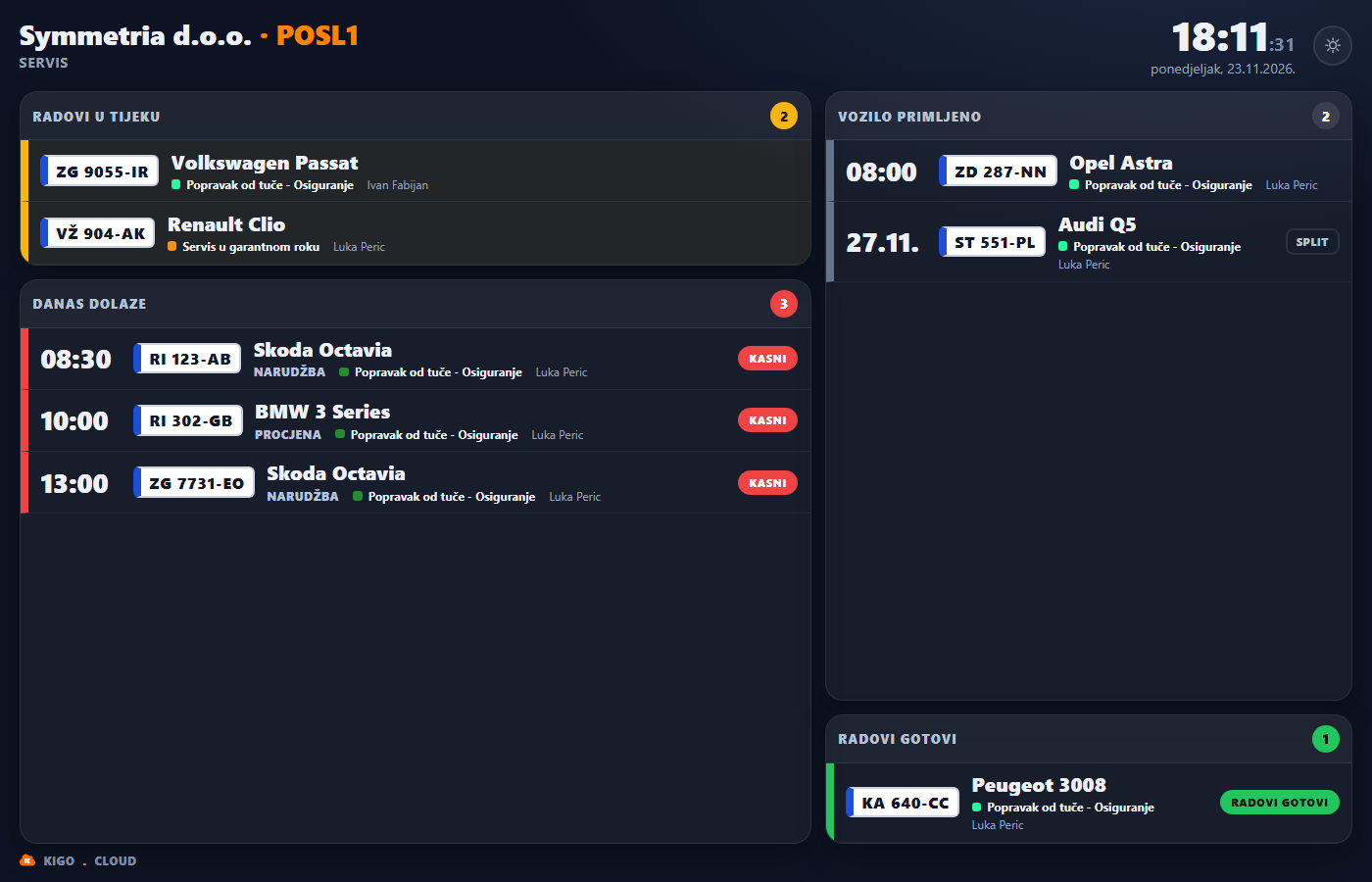
Klijenti → Servis vozila → Ekran radione (ili gumb Ekran radione na Početnoj) otvorite na TV-u ili tabletu u radioni. Nema izbornika, slova su krupna, a ekran se osvježava svake minute.
- Radovi u tijeku: vozila na kojima se radi.
- Danas dolaze: današnje narudžbe i procjene, s oznakom Kasni kad je termin prošao. Procjene i narudžbe koje su već pretvorene ili primljene na servis ne pokazuju se.
- Vozilo primljeno: vozila koja čekaju početak radova. Servis otvoren unaprijed pojavljuje se tek na dan termina.
- Radovi gotovi: vozila spremna za naplatu i preuzimanje.
Kod više lokacija ekran može pokazivati jednu lokaciju ili sve. Gumbom Svijetla ili tamna tema mijenjate izgled.
Vozila
Klijenti → Servis vozila → Vozila i postavke → Vozila je popis svih vozila s vlasnikom, zadnjim posjetom i oznakom U servisu. Tražite po marki, modelu, registraciji, broju šasije, vlasniku ili telefonu. Klik na red otvara pregled vozila, a odatle karticu vozila ili vlasnika. Vozilo bez servisa možete obrisati.
Marke, modele i oblike karoserije uređujete u istom izborniku (Marke vozila, Modeli vozila, Oblici karoserija).
Postavke servisa
Klijenti → Servis vozila → Vozila i postavke → Postavke servisa. Lijevo je popis dijelova, desno je odabrani dio. Spremi sprema taj dio i vraća vas na njega. Vodič za postavljanje na dnu popisa vodi korak po korak.
- Dokumenti servisa: koje dokumente koristite (Procjena, Narudžba, Servis), barem jedan. Ispod je Način rada s procjenom i narudžbom: Napravi narudžbu i Primi vozilo na servis (novi dokument kroz obrazac, Pretvori je u Ostalim akcijama) ili Pretvori u narudžbu i Pretvori u servis (isti dokument ide dalje, Napravi narudžbu i Primi vozilo su u Ostalim akcijama). Uključeno Kod pretvaranja u servis prvo otvori obrazac prijema prije pretvaranja nudi promjenu servisera, tipa servisa, vlasnika i kilometara, a servis odmah dobiva radni nalog.
- Serviseri: Postotak rada svakog servisera (od rada bez PDV-a) za Statistiku tehničara i izvoz za fakturu.
- Radni nalozi i ponude: Traži odabir izvršitelja radnog naloga (izvršitelj se bira zasebno od osobe koja je otvorila servis), prikaz uputa i bilješki naloga, ukupni radni sati na ponudama.
- Postavke termina: interval termina u minutama, pauza za ručak i automatsko dodavanje na kalendar. Vozila u isto vrijeme po lokaciji (koliko vozila radite istovremeno, za punoću dana u planeru), Vozilo koje nije gotovo prelazi u današnji dan i Ograničenje broja servisa: koliko servisa najviše primate po danu, tjednu, mjesecu ili godini, gumb Dodaj ograničenje. Broje se narudžbe i servisi u planeru i online rezervacije na čekanju. Online rezervacije u popunjenom razdoblju ne nude termine.
- Tekst termina u kalendaru: što piše na terminu u planeru (registracija, marka i model, broj šasije, klijent, tip servisa), a strelicama Pomakni gore i Pomakni dolje redoslijed.
- Podsjetnik kupcu: sati prije termina za e-mail podsjetnik.
- WhatsApp: veza s vašim WhatsApp Business brojem (Phone number ID, WABA ID, token, predlošci), Provjeri vezu, Šalji podsjetnike na WhatsApp, podaci za webhook i WhatsApp broj servisa za gumb u e-mailu.
- Mobilne lokacije servisa: uključite ako radite na više lokacija unutar jedne poslovnice.
- Tip servisa: Vozila, Mobilni uređaji ili Općenito.
Tipovi servisa
Tipovi servisa su vrste posla koje radite. Svaki tip ima naziv, glavnog servisera, cijenu, trajanje, kategoriju naplate, način obrade i tri boje u planeru: za narudžbe, za servise i za procjene.
Lokacije servisa
Lokacije servisa služe kad radite na više mjesta. Lokacija ima naziv, adresu, grad, kontakt, poveznicu na kartu i boju u planeru.
- Uključite Lokacija ima svoje radno vrijeme i upišite sate po danu kad lokacija ne radi kao tvrtka. Inače vrijedi radno vrijeme tvrtke. Planer i online rezervacije nude termine po radnom vremenu lokacije.
- Lokacija radi od i Lokacija radi do služe za lokaciju koja radi samo dio godine. Izvan tog razdoblja lokacija nema termina.
- Zatvaranje cijelog servisa ili samo jedne lokacije na neke dane (na primjer kolektivni godišnji) upisujete u online rezervacijama gumbom Zatvori servis. Planer te dane pokazuje kao Zatvoreno.
- Iznad popisa piše koliko je aktivnih lokacija od dopuštenih.
Kategorije dokumenata slažu slike i dokumente na kartici Dokumentacija.
PDR i online rezervacije
Procjena tuče i udubljenja s cjenicima opisana je u članku PDR: procjena šteta i tipovi cjenika, a narudžbe koje kupci sami rezerviraju na webu u članku Online rezervacije.