Geschäftsräume und interner Akt
Vor der ersten fiskalisierten Rechnung braucht jeder Geschäftsraum ein Kennzeichen, ein Kassen-Kennzeichen und eine Regel für die Rechnungsnummerierung. Diese Angaben halten Sie im internen Akt fest, melden sie auf ePorezna an, und sie stehen in Kigo. Den internen Akt stellt Kigo aus den Einstellungen für Sie zusammen.
Was das Geschäftsraum-Kennzeichen ist
Das Geschäftsraum-Kennzeichen ist ein kurzer Code für jeden Raum, aus dem Sie fiskalisierte Rechnungen ausstellen. In Kigo wurde es bei der Eröffnung der Lizenz festgelegt (von Ihnen bei der Registrierung oder von uns nach Absprache) und Sie sehen es in den Einstellungen im Reiter Filiale / Fiskal. 1.0 als Kurzbezeichnung der Geschäftsstelle; es ändert sich nicht. Dasselbe Kennzeichen steht im internen Akt und in der Anmeldung des Geschäftsraums auf ePorezna und muss für jeden Ihrer Räume eindeutig sein.
Das Kennzeichen darf nur Buchstaben und Ziffern enthalten, ohne Leerzeichen, Sonderzeichen oder diakritische Zeichen. Halten Sie es kurz und erkennbar, zum Beispiel P1, P2, POSL1, TRG1 oder WEB. Ungültig: POSL 1 (Leerzeichen), KASA#1 (Sonderzeichen) oder SKLADIŠTE (diakritisches Zeichen).
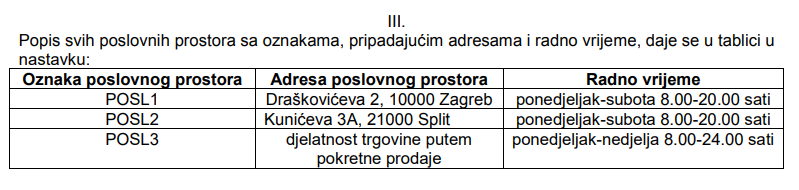
Neben dem Raum-Kennzeichen hat jede Kasse ihr eigenes Kassen-Kennzeichen, meist die laufende Nummer 1, 2, 3. Die Rechnungsnummer setzt sich aus laufender Nummer, Raum-Kennzeichen und Kassen-Kennzeichen zusammen, zum Beispiel 1/POSL1/1 oder mit Bindestrich als Trennzeichen 1-POSL1-1.
Was der interne Akt ist und warum Sie ihn brauchen
Der interne Akt ist ein Beschluss des Gewerbeinhabers bzw. der verantwortlichen Person des Unternehmens, in dem festgehalten sind:
- die Liste der Geschäftsräume mit Kennzeichen, Adresse und Öffnungszeiten
- die Kassen-Kennzeichen in jedem Raum
- die Bediener an den Kassen (Mitarbeiter, die Rechnungen ausstellen) mit Steuernummer
- die Regel der Rechnungsnummernfolge: ob auf Ebene der Geschäftsstelle nummeriert wird oder jede Kasse ihre eigene Folge hat, und wie die Rechnungsnummer aussieht
Der Akt wird nicht an die Steuerverwaltung geschickt, muss aber unterschrieben vorliegen, im Geschäftsraum aufbewahrt und einer Prüfung auf Verlangen vorgelegt werden. Bei jeder Änderung von Räumen, Kassen, Bedienern oder Nummerierungsregel wird ein neuer erlassen.
Kigo stellt den internen Akt für Sie zusammen
Alles, was der Akt enthält, kennt Kigo bereits aus den Einstellungen und der Mitarbeiterliste; Sie müssen ihn also nicht selbst schreiben. Die Reihenfolge:
- Einstellungen prüfen und ergänzen. In Optionen → Systemeinstellungen → Allgemeine Einstellungen, Reiter Filiale / Fiskal. 1.0: Kurzbezeichnung der Geschäftsstelle ist bereits gesetzt (nur prüfen), tragen Sie Adresse und Öffnungszeiten des Raums, Rechnungsfolge auf Ebene P-Geschäftsstelle oder N-Kassengerät (auf Ebene der Geschäftsstelle oder der Kasse) und Dokumentennummernformat (Schrägstrich oder Bindestrich in der Rechnungsnummer) ein. Im Reiter Allgemeine Daten: Kassennummer. Bei mehreren Geschäftsstellen dasselbe in jeder.
- Legen Sie die Mitarbeiter an, die Rechnungen ausstellen, mit Steuernummer und Status aktiv: Optionen → Unternehmen → Mitarbeiter. Sie kommen als Bediener an den Kassen in den Akt.
- Öffnen Sie die Seite Interner Akt: in Optionen → Systemeinstellungen → Allgemeine Einstellungen, Reiter Filiale / Fiskal. 1.0, klicken Sie auf die Schaltfläche Internen Akt erstellen, oder direkt: Internen Akt erstellen. Die Seite zeigt alle Daten des Akts, mit allen aktiven Geschäftsstellen und einem Beispiel der Rechnungsnummer je Raum; fehlt etwas, korrigieren Sie es in den Einstellungen oder bei den Mitarbeitern und kommen zurück.
- Angaben zum Beschluss eintragen: Name der erlassenden Person, Funktion (Geschäftsführer, Gewerbeinhaber), Ort, Datum des Erlasses und Datum, ab dem er gilt. Die Rechtsgrundlage ist vorbelegt; stimmen Sie sie bei Bedarf mit Ihrem Steuerberater ab.
- Klicken Sie auf Internen Akt erstellen. Der Beschluss mit den Punkten I bis VI öffnet sich druckfertig; die Schaltfläche Drucken schickt ihn an den Drucker oder als PDF. Unterschreiben Sie ihn und bewahren Sie ihn im Geschäftsraum auf.
Anmeldung des Geschäftsraums auf ePorezna
Jeder Geschäftsraum wird auf ePorezna (Fiskalizacija, Prijava poslovnih prostora) vor der ersten Rechnung aus diesem Raum angemeldet, mit demselben Kennzeichen, derselben Adresse und denselben Öffnungszeiten wie im internen Akt und in Kigo. Das erledigen Sie oder Ihr Steuerberater; Kigo übermittelt es nicht für Sie.
Zur Anmeldung verlangt die Steuerverwaltung auch Angaben zum Hersteller und Betreuer der Software, mit der Sie Rechnungen ausstellen. Laden Sie das Anmeldeformular für das Fiskalisierungssystem (Word, kroatisch) herunter: die Software-Angaben sind bereits eingetragen, Sie ergänzen den Abschnitt Podatci o obvezniku fiskalizacije (Steuernummer, Name, Adresse, Kennzeichen und Adresse des Raums, Raumtyp, Tätigkeit, Öffnungszeiten, Eröffnungsdatum, Status).
Für die Fiskalisierung brauchen Sie außerdem ein in Kigo hochgeladenes FINA-Zertifikat; der gesamte Ablauf von der Anmeldung bis zur ersten fiskalisierten Rechnung ist in Erste Schritte beschrieben, Schritt Fiskalisierung 1.0.
Häufige Fehler
- Das Kennzeichen in Kigo stimmt nicht mit dem auf ePorezna angemeldeten überein, oder ein Kennzeichen wird für zwei Räume verwendet.
- Leerzeichen, diakritisches Zeichen oder Sonderzeichen im Kennzeichen.
- Trennzeichen und Rechnungsnummernfolge nicht vor dem ersten Dokument festgelegt; nach dem ersten ausgestellten Dokument sind sie nicht mehr änderbar.
- Kein interner Akt oder keiner, der nach einer Änderung von Räumen, Kassen oder Mitarbeitern erneuert wurde.
- Eine Rechnung aus einem Raum, der noch nicht auf ePorezna angemeldet ist.
Vorlagen zum Selberschreiben
Wenn Sie den Akt dennoch selbst schreiben möchten: Word-Vorlage (kroatisch) oder das Muster der Steuerverwaltung (PDF, kroatisch). Der Inhalt muss dem entsprechen, was in Kigo eingetragen und auf ePorezna angemeldet ist.
Leitfaden: Erste Schritte
Dieser Artikel ist Schritt 2 von 10 des Leitfadens für die ersten Schritte. Vorheriger Schritt: Erste Schritte. Nächster Schritt: Allgemeine Einstellungen. Alle Schritte: Erste Schritte.