Printservis za POS printere
(traka 58 ili 82 mm)
Uvod
U trgovini, uslužnim salonima i ugostiteljstvu na Windows računalima uglavnom se koriste mali POS printeri s termo trakom širine 58 ili 82 mm. Najčešće su spojeni USB kabelom, a stariji serijski ili paralelno. Da bi Kigo iz preglednika ispisivao na takav printer, na računalo se instalira Printservis.
Instalacija Printservisa
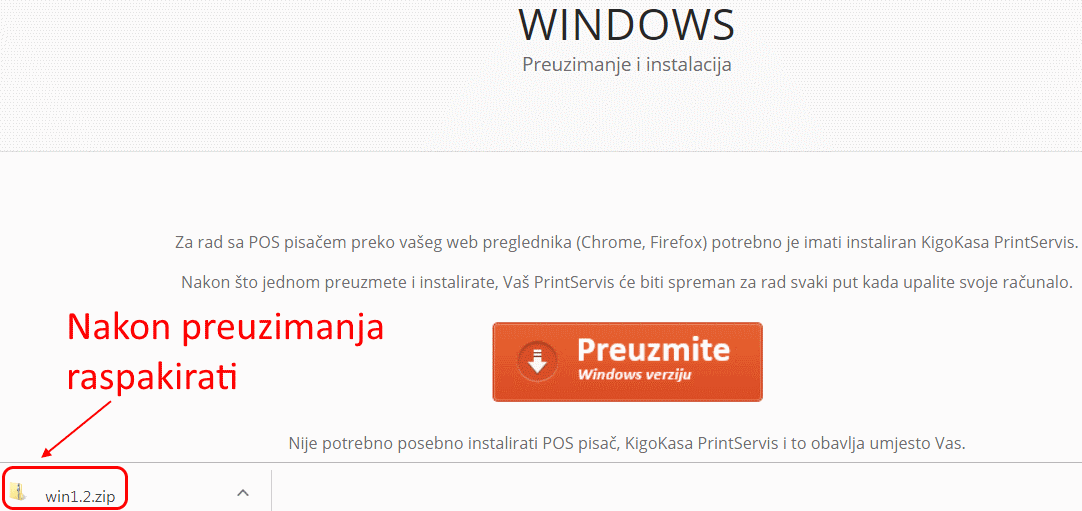
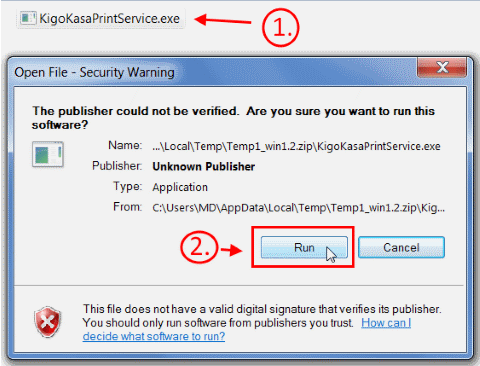
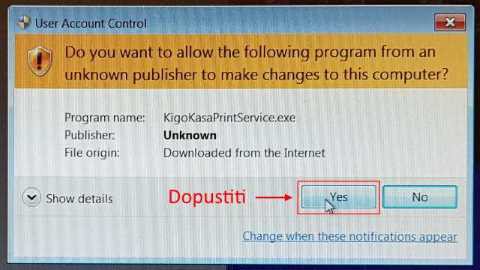
Printservis za Windows 10 preuzmite na http://kigocloud.com/download/, odjeljak DESKTOP/LAPTOP + POS PISAČ, gumb Preuzmite za Windows. Kod instalacije dopustite pokretanje programa ako Windows upozori.
Printservis za starije Windows 7 i 8 nalazi se na http://kigocloud.com/instalacija/win_old.zip. Na starijim Windowsima nekad radi novi, nekad stari Printservis; isprobajte.
Neki antivirusni programi blokiraju Printservis; u tom slučaju u antivirusu dodajte iznimku.
Provjera instalacije i dijeljenja
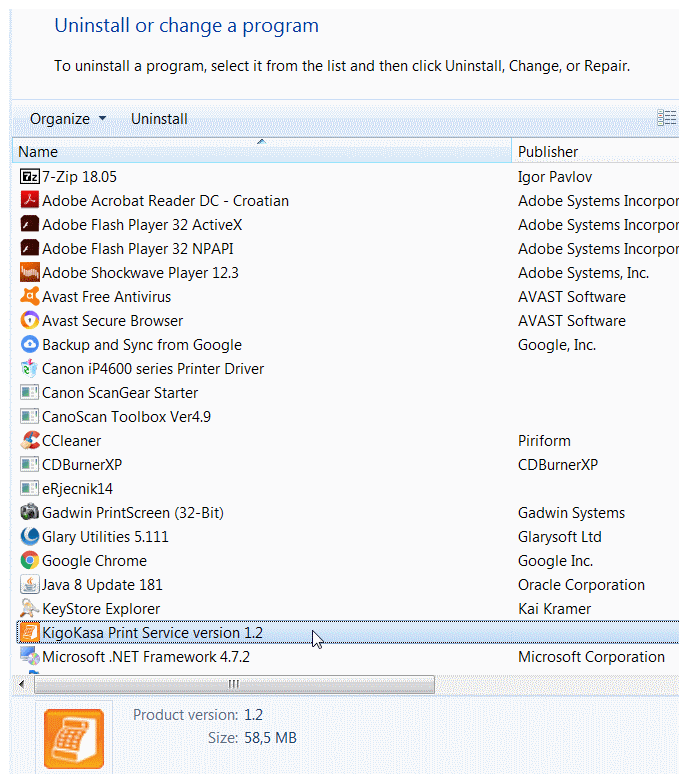
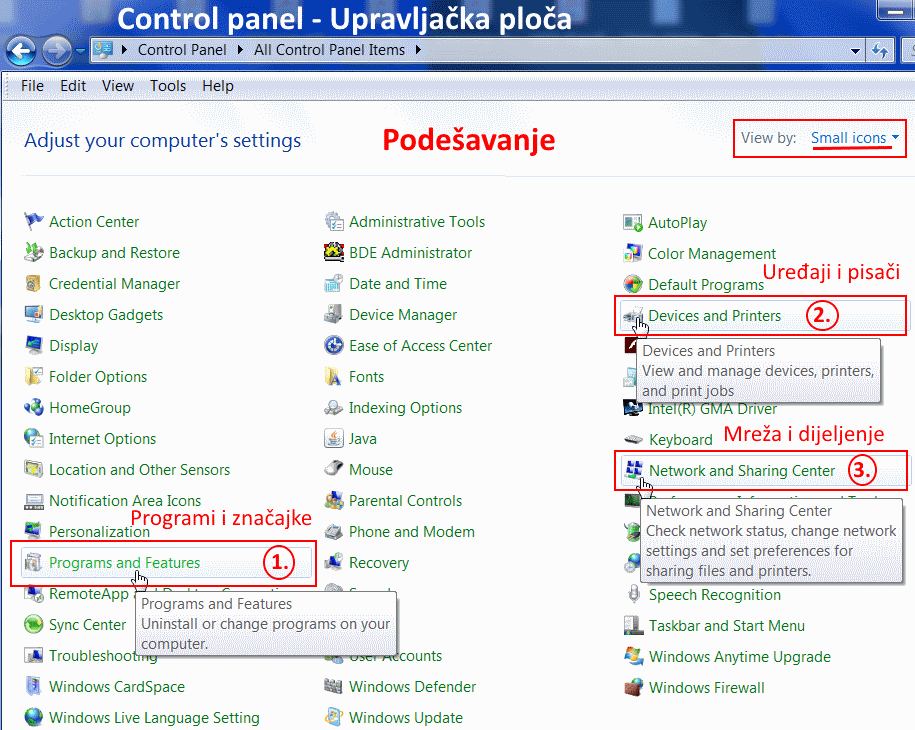
U Control Panelu (Upravljačka ploča), Programi, provjerite je li instaliran program Kigo Print Service.
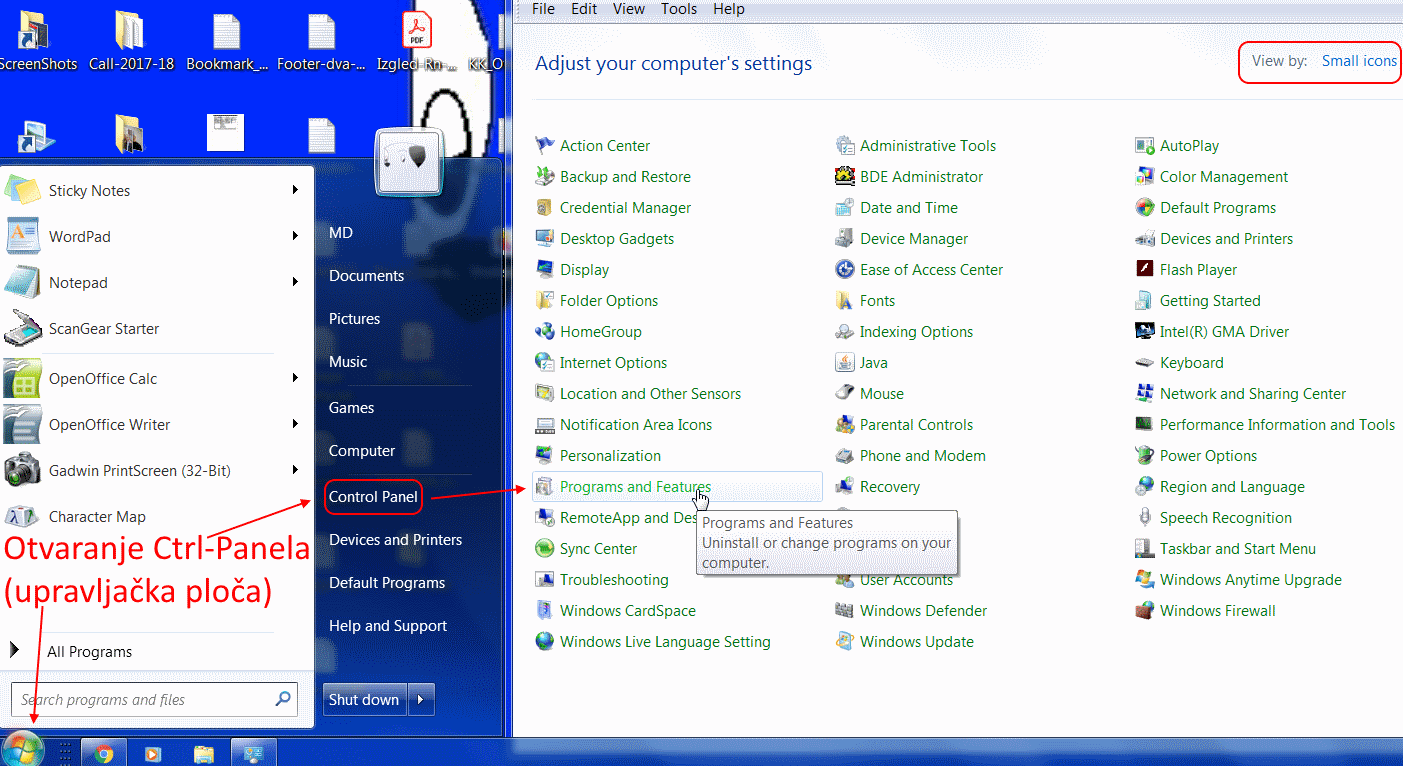
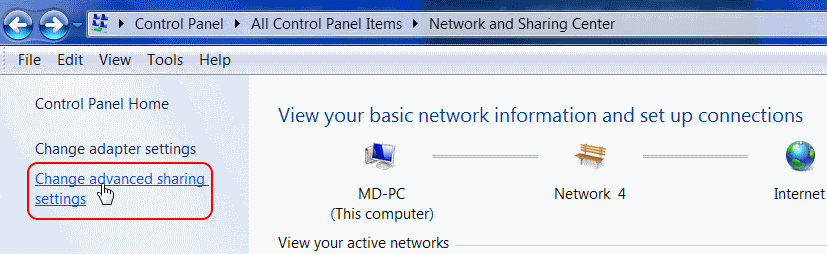
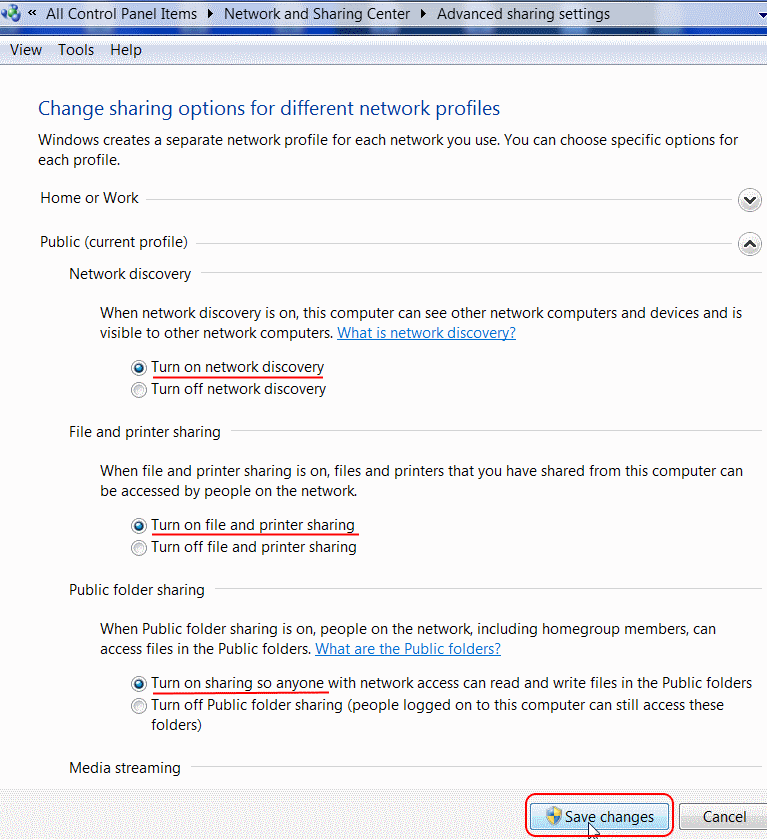
Zatim u Control Panelu otvorite Network and Sharing Center (Mreža i dijeljenje), Change advanced sharing settings (napredne postavke dijeljenja) i uključite dijeljenje.
Postavke printera u Windowsima
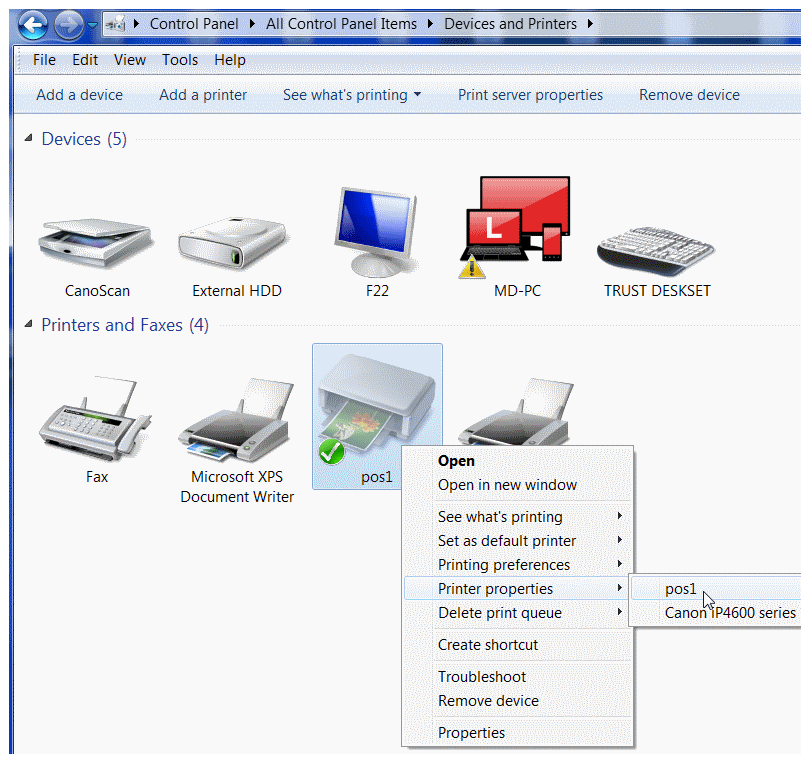
U Devices and printers (Uređaji i pisači) desnim klikom na printer otvorite Printer properties (Svojstva pisača).
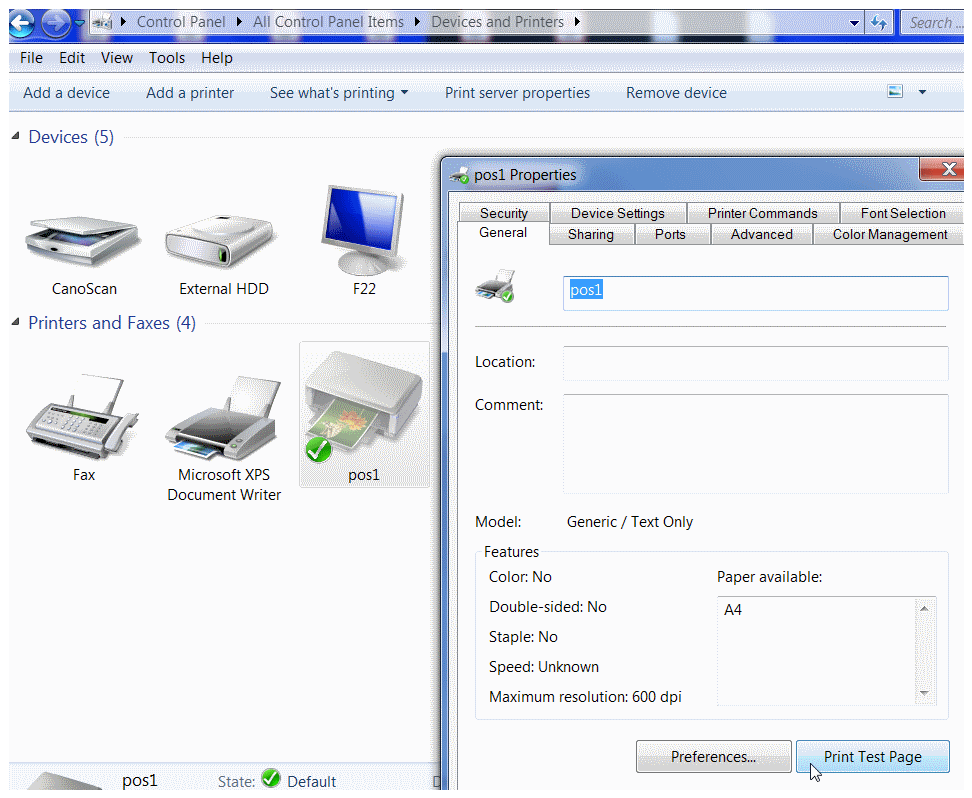
Kartica General: provjerite ime printera (u primjeru pos1) i ispišite probnu stranicu Windowsa gumbom Print Test Page. To još nije ispis iz Kiga.
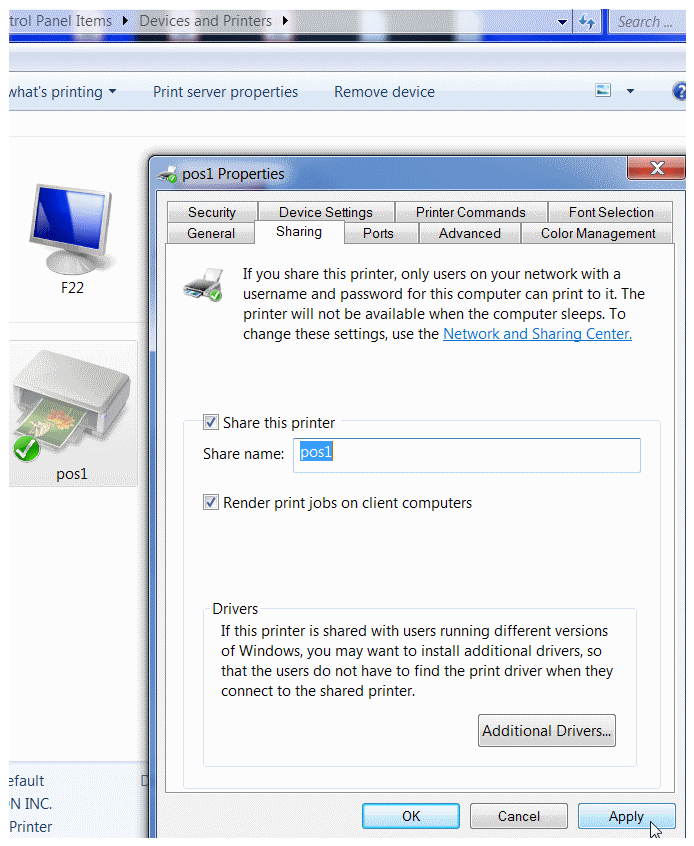
Kartica Sharing: uključite dijeljenje printera (Share this printer), provjerite da je ime dijeljenog printera isto kao ime printera i kliknite Apply.
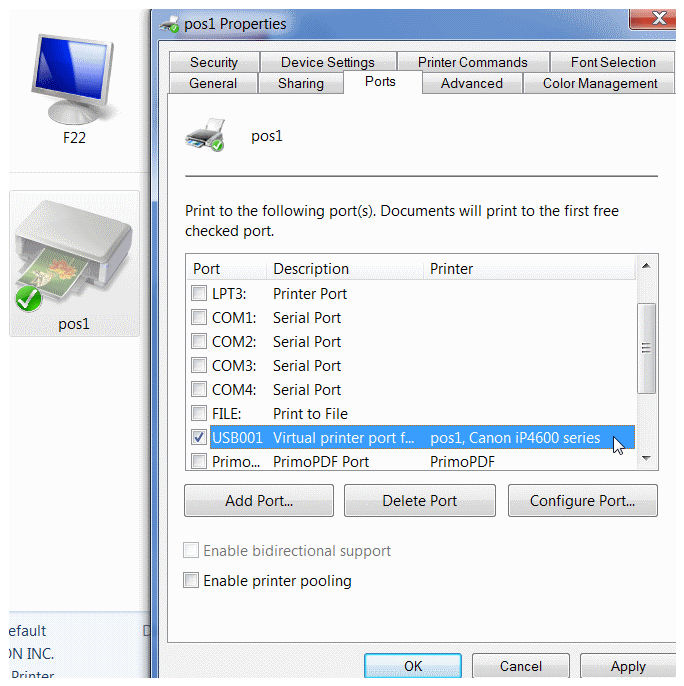
Kartica Ports: provjerite priključak printera (USB, serijski ili paralelni). Obično je već ispravno postavljen.
Povezivanje s Kigom i proba ispisa
U Kigu otvorite Opcije → Postavke sustava → Opće postavke, kartica Postavke printanja, i postavite:
- Tip printera: pos
- Naziv printera: ime pod kojim je printer dijeljen u Windowsima (u primjeru pos1); mora biti napisano jednako
Ispis provjerite blagajničkim izvještajem: Izvještaji → Blagajna → Blagajnički izvještaj, gumb za ispis. Ako se izvještaj ne ispiše, provjerite da je Printservis instaliran i da ga antivirus ne blokira, da je printer dijeljen i da je naziv printera u Kigu isti kao u Windowsima.
Ostale postavke ispisa (broj kolona, kopije, tekst ispod računa): Postavke programa.
Vodič: Kako početi
Ovaj članak je korak 5 od 10 u vodiču za prve korake. Prethodni korak: Upravljanje zaposlenicima. Sljedeći korak: Grupe, Artikli i Usluge. Pregled svih koraka: Kako početi?.