Ukratko
- Od 17. studenoga 2026. uz cijenu na polici, na cjeniku i u oglasima mora stajati i bazna cijena, koju mnogi još zovu sidrena: cijena koja je za tu robu ili uslugu vrijedila na referentni dan. Za većinu robe i usluga to je 10. rujna 2026.
- Za hranu, piće, kozmetiku, sredstva za čišćenje, toaletne potrepštine i proizvode za kućanstvo referentni dan je 2. svibnja 2025. Za proizvod ponuđen kasnije to je dan kad je prvi put ponuđen.
- Kigo tu cijenu čuva uz svaki artikl i uslugu, izračunava je iz povijesti promjena cijena i ispisuje je na naljepnicama i na cjeniku.
- Tko ima mrežnu stranicu, na njoj mora objaviti cjenik robe i, posebno, cjenik usluga, u obliku CSV ili XML. Kigo.Cloud oba cjenika priprema u svakom paketu. Od paketa Standard ih može i sam objavljivati na stranici cjenika vašeg objekta čim se cijene promijene, pa na svoju stranicu stavljate samo poveznicu.
Što traži zakon
Od 17. studenoga 2026. vrijede dva pravilnika objavljena u Narodnim novinama broj 132/2026: Pravilnik o isticanju bazne cijene proizvoda i Pravilnik o načinu objave cjenika proizvoda. Oni zamjenjuju odluke Vlade iz Narodnih novina 101/2026 i 110/2026. Propis tu cijenu zove bazna cijena, a mnogi je još zovu sidrena. Tiskani oglasi izrađeni prije 17. studenoga 2026. smiju se koristiti još 30 dana.
Pravilnik o isticanju bazne cijene proizvoda traži da se uz maloprodajnu cijenu jasno, vidljivo i čitljivo istakne i bazna cijena, odnosno cijena koja je za taj proizvod ili uslugu bila primjenjiva na referentni dan. To vrijedi na prodajnom i uslužnom mjestu, ali i na letcima, plakatima, digitalnim oglasima i mrežnim stranicama. Obveza pogađa sve trgovce na malo i sve pružatelje usluga.
- Referentni dan za proizvode i usluge je 10. rujna 2026., osim za one iz sljedeće točke.
- Za hranu, piće, kozmetiku, sredstva za čišćenje, toaletne potrepštine i proizvode za kućanstvo referentni dan je 2. svibnja 2025.
- Za proizvod koji je u ponudu došao nakon referentnog dana bazna cijena je cijena na dan kad je prvi put ponuđen.
- Ako je proizvod na referentni dan bio na sniženju, za hranu, piće, kozmetiku, sredstva za čišćenje, toaletne potrepštine i proizvode za kućanstvo bazna cijena je najniža cijena u 30 dana prije sniženja, a za sve ostalo cijena prije sniženja.
Pravilnik o načinu objave cjenika proizvoda traži objavu cjenika, ali samo od onih koji imaju mrežne stranice. Cjenik robe i cjenik usluga objavljuju se odvojeno, u obliku CSV ili XML, u kodiranju UTF-8 i s točkom sa zarezom (;) kao razdjelnikom, s propisanim stupcima. Naziv datoteke sadrži OIB (za obrt matični broj), podatke prodajnog objekta, oznaku ROBA ili USLUGE, broj pohrane te datum i vrijeme. Kad se cijene promijene, izmijenjeni cjenik objavljuje se do 11 sati toga dana na istom mjestu na stranici, pod novim propisanim nazivom, a zamijenjeni cjenici ostaju dostupni 15 dana.
Uključivanje
Otvorite Opcije → Šifrarnici → Sidrene cijene i odaberite Aktiviraj sidrene cijene. Nakon toga se u istom izborniku otvaraju Referentni dani i Cjenik za objavu, a isti su i kartice na vrhu ekrana modula. Cijene pojedinog referentnog dana otvarate s popisa referentnih dana.
Referentni dani
Referentni dan je datum na koji se sidrena cijena odnosi. Otvorite Opcije → Šifrarnici → Sidrene cijene → Referentni dani. Pripremljena su dva dana:
Većina ne mora ništa podešavati: dan 10. 9. 2026. već vrijedi za sve artikle i usluge. Dan 2. 5. 2025. treba samo trgovcima koji su tu cijenu već isticali za hranu, piće, kozmetiku, sredstva za čišćenje, toaletne potrepštine i proizvode za kućanstvo; oni na njega dodaju grupe u kojima drže tu robu. Novi dan s grupama dodajete samo kad to propiše novi propis.
- 10. 9. 2026. za sve proizvode i usluge, uključen.
- 2. 5. 2025. za robu svakodnevne potrošnje, isključen dok ga ne uključite i ne odredite na koje se grupe artikala odnosi.
Ikonom olovke u retku dana otvarate njegove postavke, ikonom oka (ili klikom na redak) njegove cijene, a ikonom koša dan brišete. Postavke dana:
- Prikazuj cijene ovog datuma odlučuje hoće li se cijena tog dana uopće pojavljivati na artiklima, naljepnicama, cjeniku i u izvozima.
- Vrijedi za određuje opseg: sve artikle i usluge ili samo odabrane grupe. Za dan 2. 5. 2025. dodajte one grupe u kojima držite hranu, piće, kozmetiku, sredstva za čišćenje, toaletne potrepštine i kućanske proizvode. Kad odaberete samo odabrane grupe, dodajte barem jednu grupu, inače se dan ne može spremiti. U cjenik za objavu i dalje ulaze svi artikli i usluge; oni iz grupa za koje ne vrijedi nijedan uključen referentni dan u cjeniku nemaju sidrenu cijenu.
- Artikl iz grupe kojoj vrijedi dan 2. 5. 2025. ima samo tu sidrenu cijenu: na naljepnici, deklaraciji, cjeniku za objavu, u web trgovini i u API-ju. Dan 10. 9. 2026. za sve artikle tada vrijedi za ostale grupe. Na popisu dana to piše u stupcu Vrijedi za, npr. Sve artikle i usluge, osim: Piće (dan 2. 5. 2025.), a na samom artiklu, na tabu Sidrene cijene, piše s kojeg se dana za njega ističe cijena i zašto.
- Kad dan uključite, otvorite njegove cijene i kliknite Popuni iz povijesti cijena: Kigo cijene tog dana izračuna iz povijesti promjena cijena, računa i primki, kao i za 10. 9. 2026. Cijene koje nije mogao utvrditi označi s Za provjeru.

Novi dan dodajete gumbom Dodaj referentni dan iznad popisa. Datum je unaprijed današnji i ne može biti u budućnosti. Broj dana nije ograničen.
Cijene referentnog dana
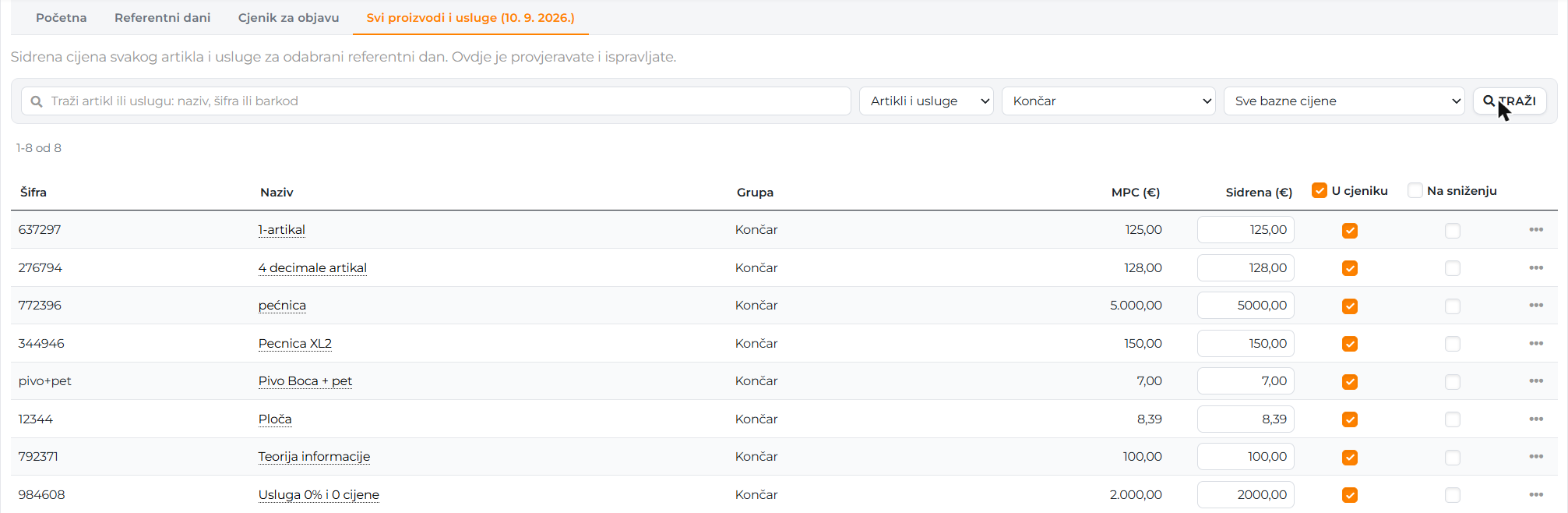
Na popisu referentnih dana kliknite ikonu oka u retku dana ili sam redak. Otvara se kartica s nazivom i datumom dana, npr. Svi proizvodi i usluge (10. 9. 2026.). Popis prikazuje artikle i usluge na koje se taj dan odnosi, s današnjom maloprodajnom cijenom i sidrenom cijenom tog dana: ako dan vrijedi za sve artikle i usluge, vidite sve, a ako vrijedi samo za odabrane grupe, samo artikle i usluge iz tih grupa. Siva traka iznad popisa služi samo za pretragu: upišite naziv, šifru ili barkod, po potrebi odaberite vrstu, grupu (nudi samo grupe tog dana) i baznu cijenu, pa kliknite Traži.
U svakom retku su i stupci koji odlučuju što i kako ide u cjenik:
- U cjeniku: kvačica je uključena za sve stavke. Kad je maknete, stavka ne ide ni na ispis cjenika ni u cjenik za objavu, a u programu ostaje kakva jest i normalno se prodaje. Koristi se za stavke kojima se cijena dogovara po poslu. Kvačica u zaglavlju stupca U cjeniku uključuje ili isključuje odjednom sve stavke koje prikazuje odabrani filtar, na svim stranicama. Na primjer, u traci pretrage odaberete Usluge ili Artikli bez zalihe (artikli kojima je stanje 0 i vozila koja nisu na stanju), kliknete Traži i jednom kvačicom ih maknete iz cjenika. Program prije toga pokaže koliko je stavki i traži potvrdu.
- Na sniženju: označite dok je stavka na akciji, rasprodaji ili drugom posebnom obliku prodaje. U cjeniku za objavu tada u stupcu posebni oblik prodaje piše DA, a kad oznaku maknete, ponovno NE. I ovdje kvačica u zaglavlju stupca odjednom označava ili miče oznaku za sve stavke koje prikazuje odabrani filtar, uz potvrdu s brojem stavki.
- Dostupnost (od paketa Business): Automatski, Dostupno ili Nedostupno. Automatski znači da je roba dostupna dok je ima na zalihi, ako vodite skladište, a bez skladišta uvijek. Dostupnost se vidi na ispisu cjenika i u Excelu; u objavljenom cjeniku je propis ne traži.
- Izbornik s tri točke na kraju retka nudi Na referentni dan bilo je na sniženju; kako radi, piše pod Na što paziti.
Cijene popunjavate gumbom na dnu ekrana:
- Gumb Popuni iz povijesti cijena prolazi kroz povijest promjena cijena i upisuje cijenu koja je vrijedila na referentni dan.
- Kad nakon referentnog dana nema zabilježene promjene cijene, Kigo uzima najsvježiji dokaz do tog dana: zapis promjene cijene, izdani račun (maloprodajna cijena stavke, bez popusta odobrenog na tom računu) ili primku, ne stariji od godinu dana. Stavci koja nije ni prodana ni zaprimljena, na primjer robi koje tog dana nije bilo na zalihi, upisuje se cijena koja je u programu, jer se za takvu robu ističe cijena koju ste taj dan imali u sustavu. Te cijene dobivaju oznaku Za provjeru: ako ste cijenu mijenjali nakon referentnog dana, ispravite je.
- Popunjavanje ne dira cijene koje već postoje, ni ručno unesene ni ranije izračunate. Zato ga možete ponoviti kad dodate nove artikle.
- Rezultat piše koliko je cijena dodano, koliko ih je već bilo, koliko ih je za provjeru i koliko je stavki uvedeno u prodaju nakon referentnog dana.
- Stavka uvedena u prodaju nakon referentnog dana ima sidrenu cijenu jednaku cijeni po kojoj je prvi put ponuđena, uz datum tog dana. Taj datum stoji uz sidrenu cijenu na naljepnici, na cjeniku i u web trgovini. Nova stavka tu cijenu dobiva sama kad je spremite s prodajnom cijenom, a najkasnije pri sljedećoj objavi cjenika.
- Izbornik bazne cijene u traci pretrage izdvaja stavke: Bazna cijena nedostaje (najčešće stavke bez prodajne cijene), Bazna cijena za provjeru i Uvedeno nakon referentnog dana. Cijenu upišete izravno u redak i spremite gumbom Spremi upisane sidrene cijene na dnu.
Pojedinu cijenu možete ispraviti i na samom artiklu ili usluzi, na tabu Sidrene cijene (Skladište → Šifrarnici → Artikli, odnosno Skladište → Šifrarnici → Usluge). Iznad tablice piše s kojeg se dana za tu stavku ističe cijena i zašto.
Trgovina koja prelazi sa starog programa sidrene cijene može uvesti iz datoteke (paket Standard i viši): Opcije → Integracije → CSV Uvoz artikala, stupac s cijenom povežite s poljem Sidrena cijena i odaberite referentni dan. Cijena iz datoteke zamjenjuje dosadašnju sidrenu cijenu tog dana. Za artikle koji su već u Kigu dovoljna je datoteka sa šifrom i sidrenom cijenom.
Cjenik za objavu
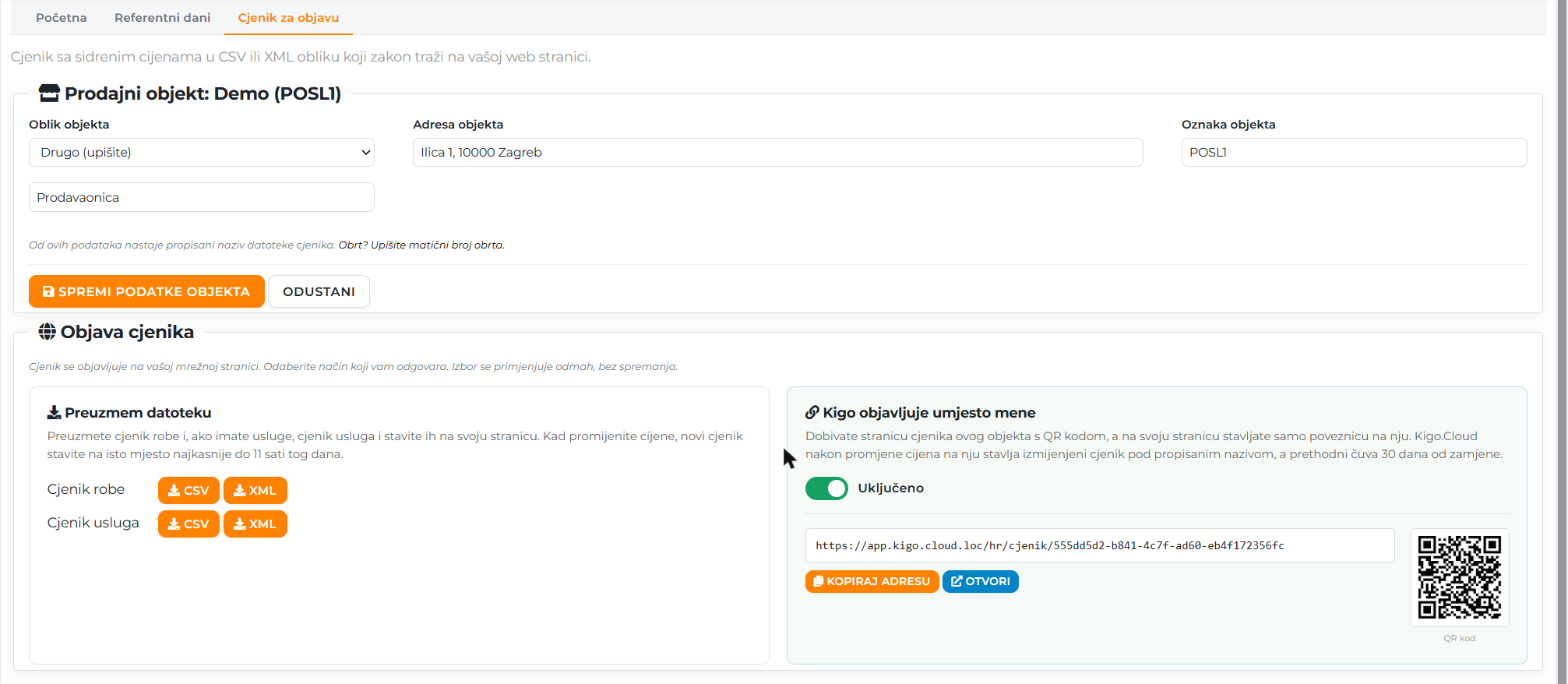
Ovo se odnosi samo na trgovce i pružatelje usluga koji imaju mrežnu stranicu. Otvorite Opcije → Šifrarnici → Sidrene cijene → Cjenik za objavu.
- Upišite oblik objekta, adresu objekta i oznaku objekta. Oblik objekta birate s popisa vrsta prodajnog mjesta iz Pravilnika o klasifikaciji prodavaonica, npr. Klasična prodavaonica, Mini market, Kiosk ili Prodaja na daljinu; za uslugu bez propisane vrste odaberite Drugo (upišite) i upišite svoju, npr. Frizerski salon. Ako ste obrt, kliknite Obrt? Upišite matični broj obrta. ispod podataka objekta i upišite ga, jer propis za obrt u nazivu datoteke traži matični broj obrta umjesto OIB-a; tvrtkama to polje ne treba. Od tih podataka nastaje propisani naziv datoteke, zajedno s oznakom ROBA ili USLUGE, brojem pohrane te datumom i vremenom.
- U cjenik ulaze svi artikli i usluge koji nisu skriveni, iz grupa koje nisu isključene, osim posebnih stavki poput napojnica i predujmova i osim stavki kojima ste na cijenama referentnog dana maknuli kvačicu U cjeniku. Roba ide u cjenik robe, usluge u cjenik usluga, svaka sa svojom baznom cijenom.
- Prodavač vozila: svako vozilo je zasebna stavka, pa i prodano vozilo ostaje u cjeniku dok ga ne arhivirate. Prodano vozilo koje više ne nudite otvorite u Vozila (salon) i kliknite Arhiviraj. Vozilo ostaje u programu, s računima i karticom, samo više nije u cjeniku. Gumbom Aktiviraj vraćate ga.
- U okviru Preuzmem datoteku preuzimate Cjenik robe i, ako imate usluge, Cjenik usluga, svaki u obliku CSV i XML. U njima su propisani stupci: za robu naziv, šifra, marka, neto količina, jedinica mjere, maloprodajna cijena, posebni oblik prodaje, cijena za jedinicu mjere, barkod, EAN barkod i bazna cijena, a za usluge naziv, maloprodajna cijena, posebni oblik prodaje i bazna cijena. Preuzete datoteke stavite na svoju mrežnu stranicu, a kad promijenite cijene, novi cjenik stavite na isto mjesto najkasnije do 11 sati toga dana.
- Kako datoteke staviti na stranicu. CSV i XML su oblik koji propis traži da bi cjenik mogla čitati računala, pa izgledaju kao tablica. Ne uređuju se i ne prepisuju u tekst stranice: na stranicu se učitaju kao datoteke, a posjetitelji ih otvaraju preko poveznice.
- Preuzmite Cjenik robe i, ako imate usluge, Cjenik usluga. Dovoljan je jedan oblik, CSV ili XML.
- Učitajte datoteke na svoju stranicu bez promjene naziva, jer je naziv datoteke propisan. U WordPressu se datoteke učitavaju u medijsku biblioteku, izbornik Media. Ako stranicu za vas održava netko drugi, pošaljite mu preuzete datoteke.
- Na stranici gdje će cjenik stajati, na primjer na stranici Cjenik ili u podnožju, dodajte poveznice Cjenik robe i Cjenik usluga na učitane datoteke.
- Kad promijenite cijene, istog dana najkasnije do 11 sati preuzmite novi cjenik, učitajte ga i poveznice na istom mjestu usmjerite na nove datoteke. Zamijenjene datoteke ne brišite još 15 dana; mogu ostati ispod, pod naslovom Ranije objave.
- Od paketa Standard jednostavnije je uključiti Kigo objavljuje umjesto mene. Dobivate stranicu cjenika prodajnog objekta s QR kodom, a na svoju stranicu stavljate samo poveznicu. Kigo.Cloud tijekom dana svakih 10 minuta provjerava jesu li se cijene promijenile i tada sam na tu stranicu stavi izmijenjeni cjenik pod propisanim nazivom, a prethodni čuva 30 dana od zamjene. Na toj se stranici vide podaci tvrtke, važeći cjenik robe i cjenik usluga i popis ranijih objava, svaka s poveznicom na CSV i XML.
- Dok je ta objava uključena, gumbi CSV i XML preuzimaju upravo nju, s istim brojem pohrane.
- Stranica na WordPressu bez web trgovine. Instalirajte besplatni dodatak KigoCloud for WooCommerce; WooCommerce za cjenik ne treba. U administraciji WordPressa otvorite KigoCloud, na kartici Veza upišite prijavu za Kigo.Cloud i kliknite Spremi sve postavke. Dok je uključeno Kigo objavljuje umjesto mene, dodatak svaki sat provjerava ima li novi cjenik i sprema cjenik robe i cjenik usluga na domenu vaše stranice, pod propisanim nazivom, a kratkim kodom
[kigo_cjenik]prikazujete ih na stranici zajedno s arhivom objava. Kako se prijaviti, piše u članku WooCommerce integracija. - Ispod je popis Objavljeni cjenici: za svaku objavu vrijeme, broj pohrane i broj proizvoda i usluga.
Gdje se sidrena cijena ispisuje
Naljepnice i police. U predlošku naljepnice (Skladište → Šifrarnici → Deklaracije) među varijablama stoje Bazna cijena i Referentni dan bazne cijene, svaka sa svojim datumom. Kliknete na nju i umetne se u predložak, kao i svaka druga varijabla. Naljepnice zatim ispisujete za cijelu grupu artikala, za jedan artikl, za primku ili za nivelaciju. Kako se predlošci slažu i ispisuju, opisano je u članku Deklaracije (naljepnice).
Cjenik za ispis. Na popisu artikala i usluga gumb Printaj Cjenik otvara cjenik za ispis. U sivoj traci iznad cjenika je prekidač Bazna cijena s opcijama Da i Ne. Kada je uključen, ispod svake cijene stoji bazna cijena manjim slovima, u zaglavlju stupca piše na koji se datum odnosi, a ispod tablice stoji rečenica koja to objašnjava kupcu.
Kartica artikla. Sidrena cijena vidi se na kartici artikla i usluge te na njihovom ispisu.
Web trgovina. U WooCommerce trgovinu sidrena cijena ide kroz naš dodatak KigoCloud for WooCommerce (od paketa Standard), a u Shopify trgovinu sinkronizacijom artikala (od paketa Business). Kroz API je dostupna i vašim vlastitim integracijama (od paketa Standard).
WooCommerce. Dodatak ispisuje sidrenu cijenu ispod cijene proizvoda, na stranici proizvoda i u popisima proizvoda, npr. "Bazna cijena (10. 9. 2026.): 12,00 €". Prikaz uključite u administraciji dodatka KigoCloud, kartica Cijene (Prices): uz Bazna cijena odaberite Prikaži ispod cijene proizvoda i kliknite Spremi sve postavke. Dok nije uključen, cijena u trgovini izgleda kao i prije. Dodatak bazne cijene čita iz Kiga odmah pri spremanju i zatim svaki dan, a s proizvodom ih spaja po šifri (SKU), kad šifre nema po barkodu (EAN, GTIN). Zato šifra proizvoda u trgovini mora biti ista kao šifra artikla u Kigu. Na kartici Cijene piše koliko je baznih cijena pročitano, a ako ih nema, i zašto. Ako trgovina cijene prikazuje bez PDV-a, i bazna cijena prikazuje se bez PDV-a, s istim dodatkom uz cijenu kao cijena proizvoda (npr. + PDV). Proizvod koji je u trgovini bio prije nego što ga je Kigo dobio ne nosi datum unosa u Kigo: uz baznu cijenu stoji referentni dan, a ako je proizvod u trgovinu dodan nakon referentnog dana, dan kad je dodan.
Cjenik na domeni trgovine. Kad je objava uključena pod Cjenik za objavu, dodatak adresu cjenika uzima iz vaše licence, pa se ništa ne prepisuje. Svaki sat provjerava ima li novi cjenik i sprema cjenik robe i cjenik usluga na domenu vaše trgovine, svaku datoteku pod propisanim nazivom. Kratkim kodom [kigo_cjenik] na stranici trgovine prikazujete važeći cjenik robe i cjenik usluga i arhivu objava. Više u članku WooCommerce integracija i na stranici Sidrene cijene u WooCommerceu.
Primjer. Kako to izgleda u pravoj trgovini, pogledajte u oglednoj trgovini KigoCloud Demo Webshop: bazna cijena ispod cijene proizvoda, i na proizvodima na akciji, te stranica Cjenik s kratkim kodom [kigo_cjenik].
Shopify. Sidrena cijena šalje se uz proizvod sinkronizacijom (od paketa Business), a prikaz u trgovini postavlja se u temi.
Na što paziti
- Sidrena cijena se ne mijenja kada promijenite prodajnu cijenu. Ona je cijena na referentni dan i tu ostaje.
- Ako je artikl na referentni dan bio na akciji ili sniženju, na cijenama referentnog dana otvorite izbornik s tri točke na kraju njegovog retka i odaberite Na referentni dan bilo je na sniženju. Kigo iz povijesti cijena vidi kad je sniženje počelo i sam upiše baznu cijenu, a ispod nje piše sivo prije sniženja: za hranu, piće, kozmetiku, sredstva za čišćenje, toaletne potrepštine i proizvode za kućanstvo najnižu cijenu u 30 dana prije sniženja, a za ostalo cijenu prije sniženja. Kad Kigo za artikl nema zapis promjene cijene, baznu cijenu upišite sami. Stavkom Vrati cijenu s referentnog dana u istom izborniku vraćate cijenu koju je artikl tog dana imao.
- Za artikle i usluge uvedene u prodaju nakon referentnog dana ističe se cijena po kojoj su prvi put ponuđeni, uz datum tog dana.
- Obveza vrijedi i za usluge, ne samo za robu.