Druckdienst für POS-Drucker
(58 oder 82 mm Rolle)
Einführung
Im Handel, in Salons und in der Gastronomie werden an Windows-Rechnern meist kleine POS-Drucker mit 58 oder 82 mm Thermorolle eingesetzt. Sie sind meist per USB angeschlossen, ältere seriell oder parallel. Damit Kigo aus dem Browser auf einen solchen Drucker drucken kann, wird auf dem Rechner der Druckdienst installiert.
Installation des Druckdienstes
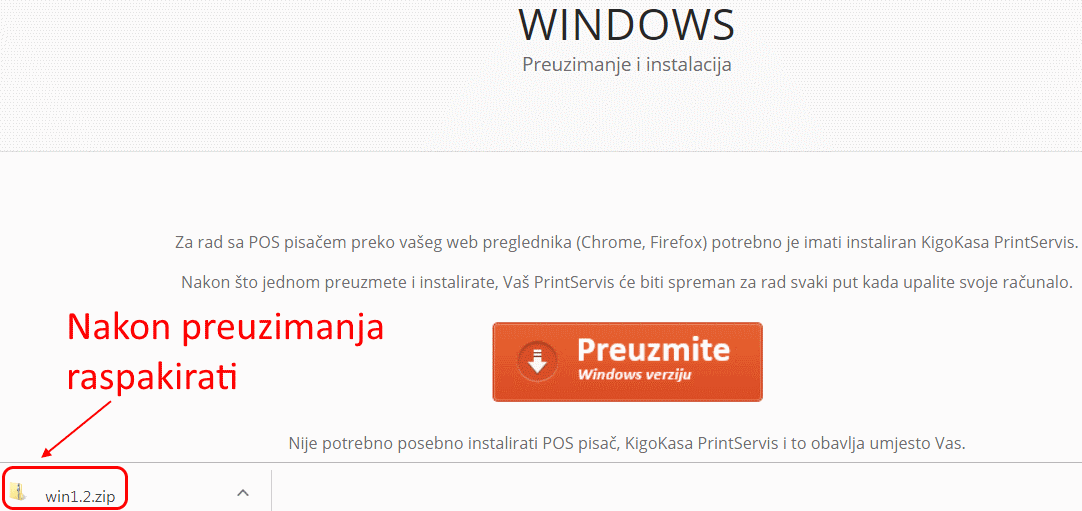
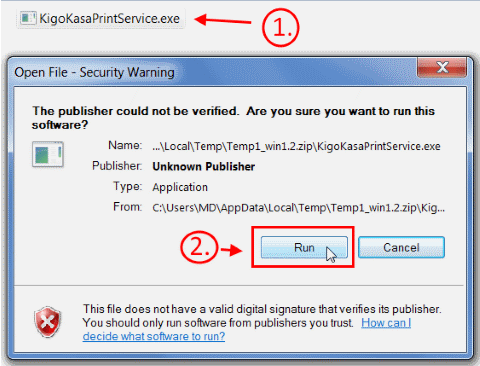
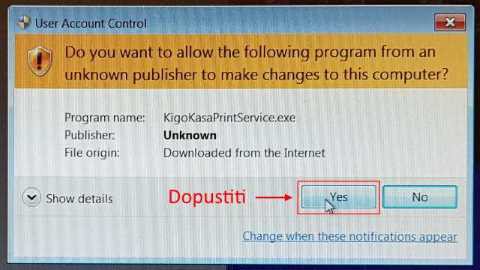
Laden Sie den Druckdienst für Windows 10 unter http://kigocloud.com/download/ herunter, Abschnitt DESKTOP/LAPTOP + POS PISAČ, Schaltfläche Preuzmite za Windows. Erlauben Sie bei der Installation die Ausführung, falls Windows warnt.
Den Druckdienst für ältere Windows 7 und 8 finden Sie unter http://kigocloud.com/instalacija/win_old.zip. Auf älteren Windows-Versionen funktioniert mal der neue, mal der alte Druckdienst; probieren Sie beide.
Manche Antivirenprogramme blockieren den Druckdienst; fügen Sie in diesem Fall im Antivirenprogramm eine Ausnahme hinzu.
Installation und Freigabe prüfen
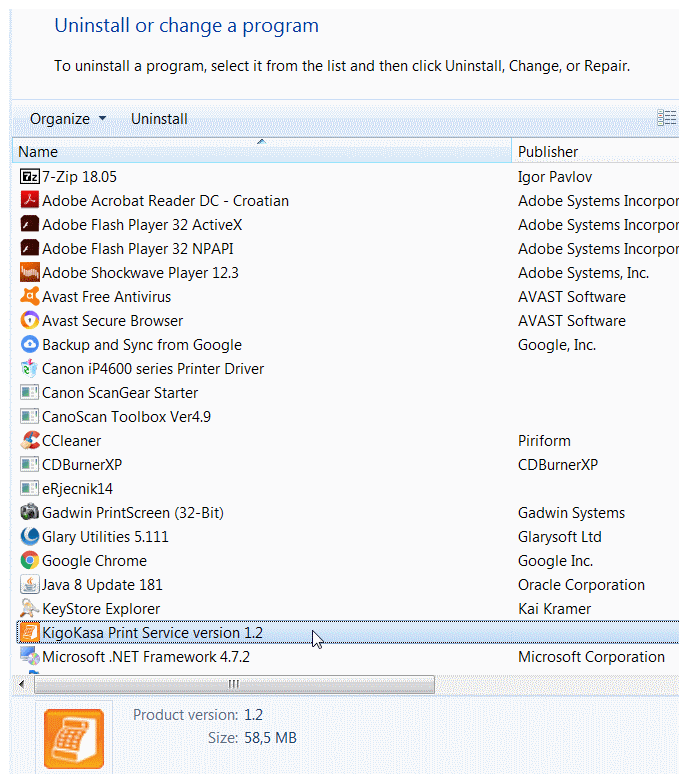
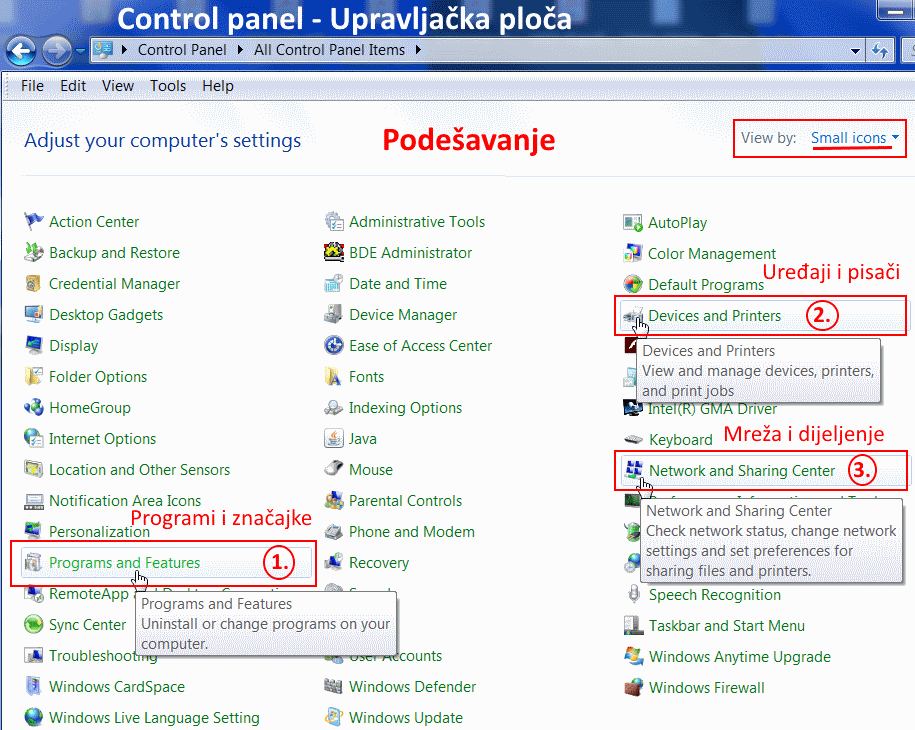
Prüfen Sie in der Systemsteuerung unter Programme, ob das Programm Kigo Print Service installiert ist.
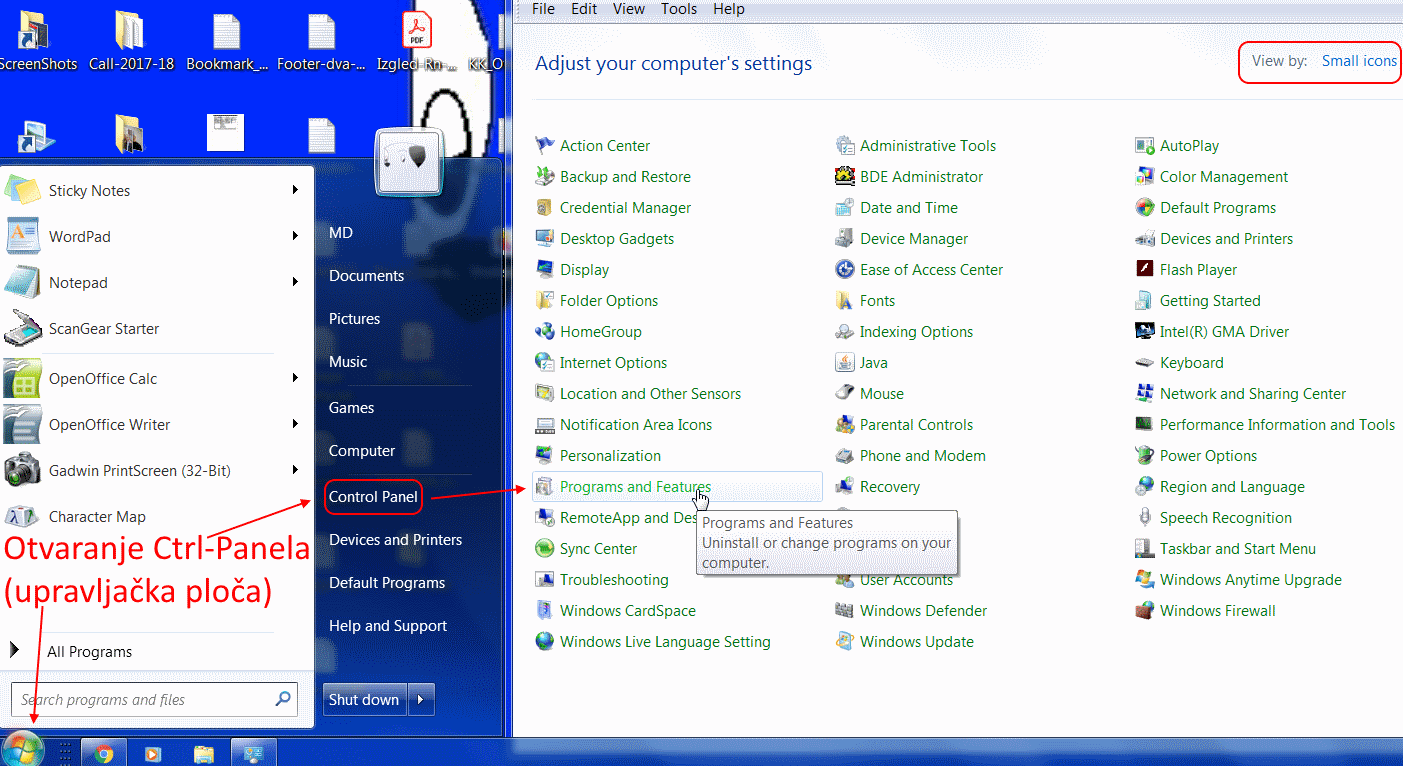
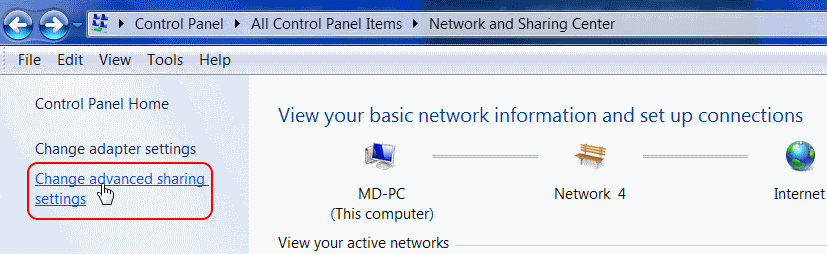
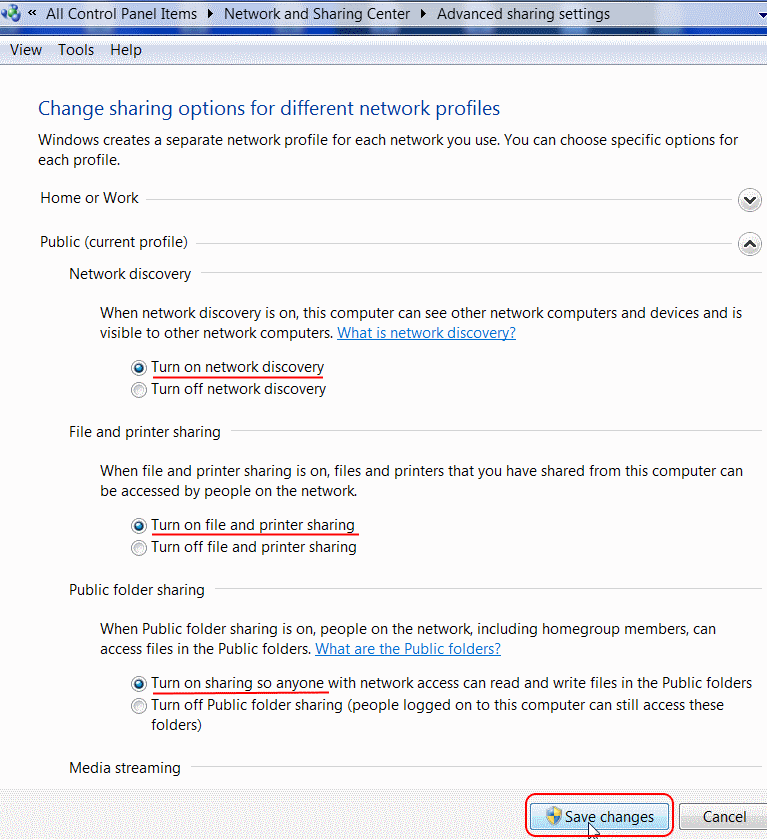
Öffnen Sie dann in der Systemsteuerung das Netzwerk- und Freigabecenter, Erweiterte Freigabeeinstellungen ändern, und schalten Sie die Freigabe ein.
Druckereinstellungen in Windows
Klicken Sie unter Geräte und Drucker mit der rechten Maustaste auf den Drucker und öffnen Sie Druckereigenschaften.
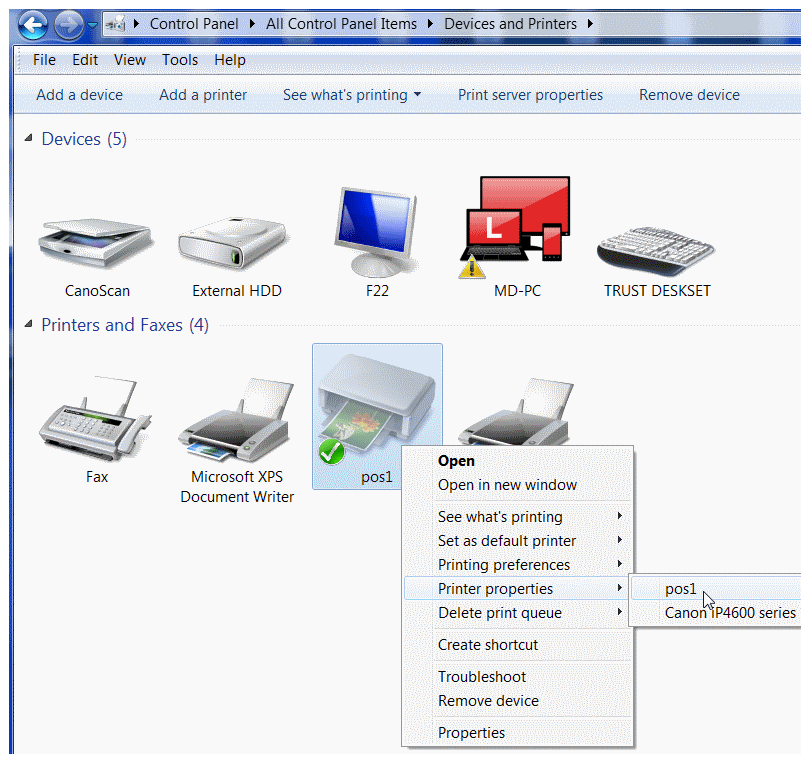
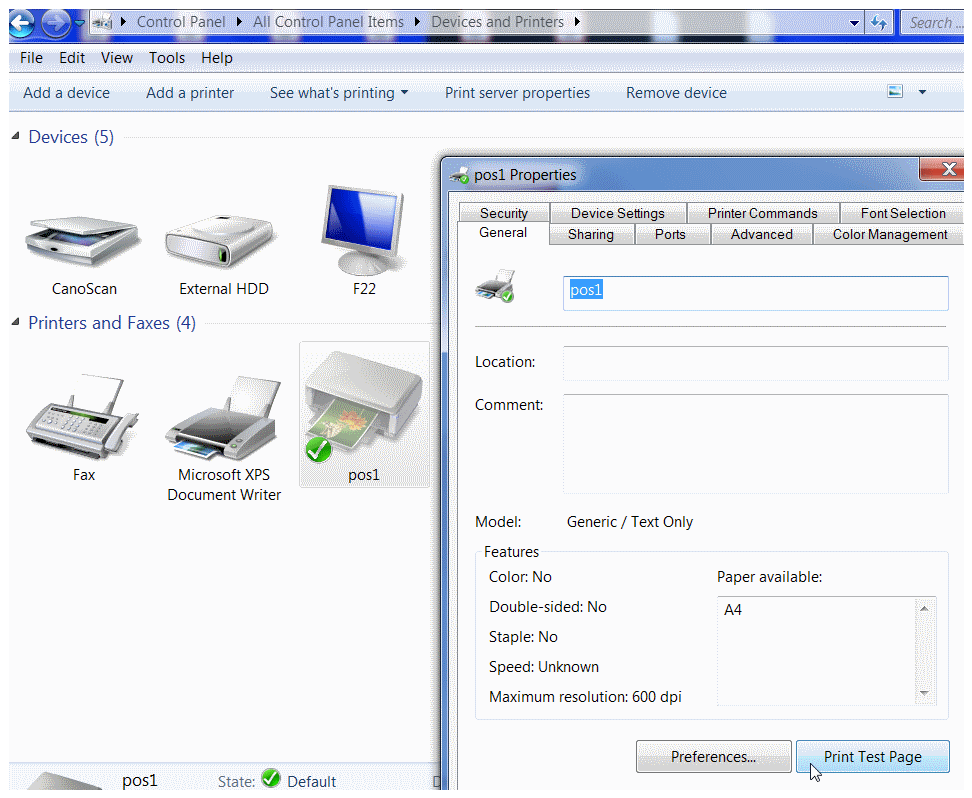
Reiter Allgemein: prüfen Sie den Druckernamen (im Beispiel pos1) und drucken Sie mit Testseite drucken eine Windows-Testseite. Das ist noch kein Druck aus Kigo.
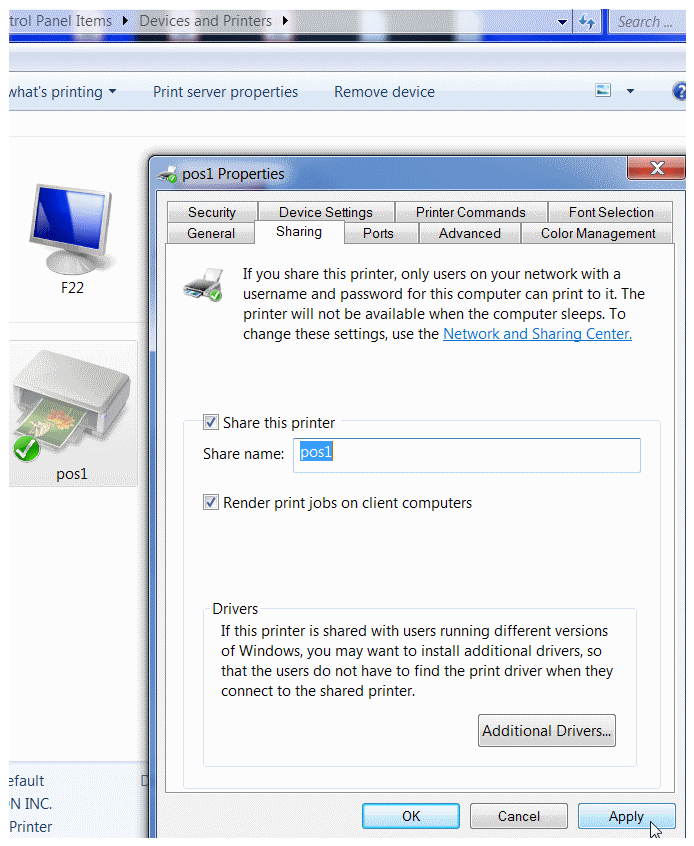
Reiter Freigabe: schalten Sie Drucker freigeben ein, achten Sie darauf, dass der Freigabename mit dem Druckernamen übereinstimmt, und klicken Sie auf Übernehmen.
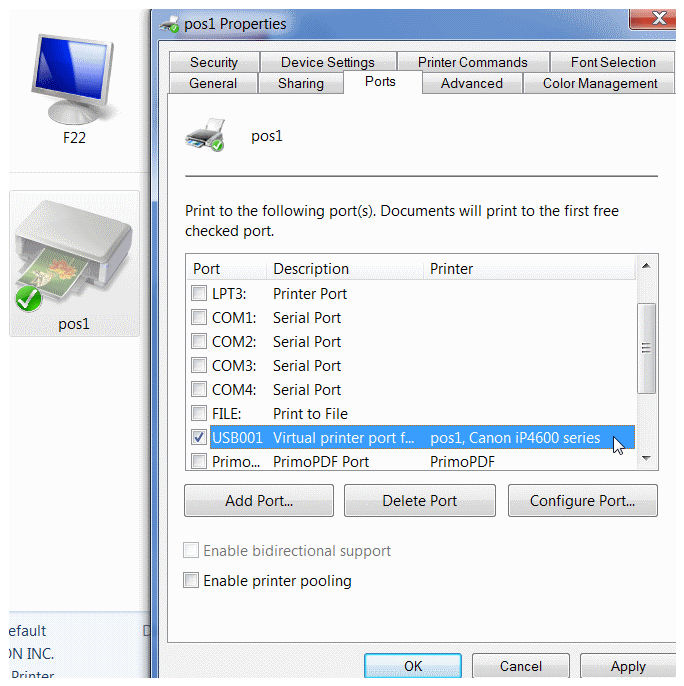
Reiter Anschlüsse: prüfen Sie den Anschluss des Druckers (USB, seriell oder parallel). Er ist meist bereits richtig eingestellt.
Verbindung mit Kigo und Testdruck
Öffnen Sie in Kigo Optionen → Systemeinstellungen → Allgemeine Einstellungen, Reiter Druckeinstellungen, und stellen Sie ein:
- Druckertyp (POS, A4, Mobil): pos
- Druckername: der Name, unter dem der Drucker in Windows freigegeben ist (im Beispiel pos1); er muss exakt gleich geschrieben sein
Prüfen Sie den Druck mit dem Kassenbericht: Berichte → Kasse → Kassenbericht, Schaltfläche Drucken. Wird der Bericht nicht gedruckt, prüfen Sie, ob der Druckdienst installiert ist und nicht vom Antivirenprogramm blockiert wird, ob der Drucker freigegeben ist und ob der Druckername in Kigo derselbe ist wie in Windows.
Weitere Druckeinstellungen (Spaltenanzahl, Kopien, Text unter der Rechnung): Allgemeine Einstellungen.
Leitfaden: Erste Schritte
Dieser Artikel ist Schritt 5 von 10 des Leitfadens für die ersten Schritte. Vorheriger Schritt: Mitarbeiterverwaltung. Nächster Schritt: Gruppen, Artikel und Dienstleistungen. Alle Schritte: Erste Schritte.